
Với kho mẫu slide đa dạng cùng hệ thống công cụ chỉnh sửa trực quan, Canva đã trở thành lựa chọn quen thuộc của nhiều giáo viên. Ứng dụng cho phép người dùng tạo ra những bài giảng có bố cục rõ ràng, hình ảnh sinh động mà không đòi hỏi quá nhiều kỹ năng thiết kế chuyên sâu. Nhờ sự tiện lợi và linh hoạt đó mà công việc thiết kế giáo án trên Canva ngày càng được ứng dụng rộng rãi. Trong bài viết dưới đây, Websitehoctructuyen sẽ chia sẻ toàn bộ hướng dẫn cách thiết kế bài giảng trên Canva đơn giản và dễ áp dụng. Đừng vội bỏ qua nhé!
Vì sao nên thiết kế bài giảng trên Canva?
Canva là nền tảng thiết kế đồ họa và chỉnh sửa video/ hình ảnh phổ biến hàng đầu. Công cụ còn cung cấp kho tài nguyên hình ảnh, video phong phú, giúp người dùng dễ dàng tạo ra các ấn phẩm chuyên nghiệp chỉ với vài thao tác đơn giản. Nền tảng này còn tích hợp hàng trăm mẫu slide miễn phí phục vụ nhiều mục đích như bài thuyết trình, thiết kế bài giảng Elearning, banner hay chỉnh sửa video,…

Không chỉ hỗ trợ quá trình thiết kế bài giảng trên Canva, công cụ này còn góp phần tạo sự đồng bộ về hình ảnh khi xây dựng trang web học trực tuyến hoặc triển khai các khóa học online. Nhờ đó, người dùng có thể phát triển nhiều ý tưởng slide bài học sáng tạo và phù hợp với từng nội dung đào tạo khác nhau.
Một số ưu điểm khi thiết kế slide trên Canva có thể kể đến như sau:
- Giao diện thân thiện và dễ sử dụng: Canva có giao diện đơn giản, dễ thao tác, phù hợp cả với người mới bắt đầu.
- Kho mẫu đa dạng: Cung cấp nhiều template, hình ảnh, biểu đồ và bảng màu sẵn có.
- Tùy chỉnh linh hoạt: Cho phép chỉnh sửa font chữ, màu sắc, bố cục và kích thước các thành phần.
- Đồng bộ trên nhiều thiết bị: Có thể truy cập và chỉnh sửa ở bất kỳ đâu khi có Internet.
- Tiết kiệm chi phí: Nhiều tính năng và tài nguyên được cung cấp miễn phí.
- Tích hợp đa phương tiện: Dễ dàng kết hợp hình ảnh, đồ họa, biểu đồ và bảng biểu trong cùng một slide.
- Chia sẻ dễ dàng: Ứng dụng cho phép chia sẻ mẫu thiết kế thông qua email, liên kết hoặc tải xuống nhanh chóng dưới nhiều định dạng khác nhau.
Các bước thiết kế bài giảng trên Canva chi tiết từ A-Z
Chỉ với vài thao tác kéo thả cơ bản trên Canva, bạn có thể tự tin soạn giáo án và hoàn thiện slide đào tạo chuyên nghiệp và thu hút học viên. Không cần phải là một chuyên gia đồ họa, bạn hoàn toàn có thể làm chủ công cụ này với hướng dẫn thiết kế bài giảng trên Canva ngay sau đây.
Bước 1 – Đăng ký và tạo tài khoản trên Canva
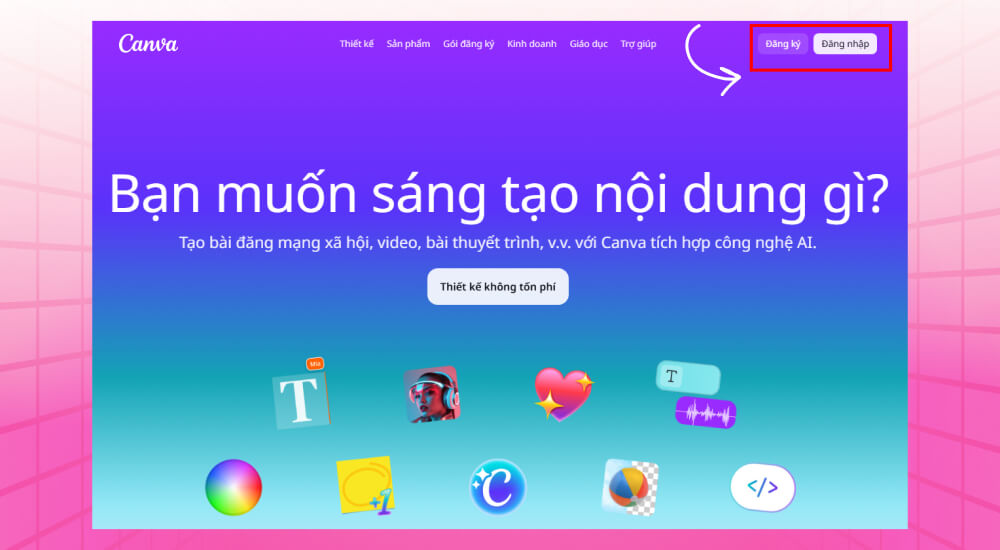
Nếu chưa có tài khoản Canva, bạn có thể đăng ký nhanh chóng bằng cách truy cập https://www.canva.com/ tùy chọn “Đăng ký” và thực hiện theo hướng dẫn. Nền tảng này cung cấp cả phiên bản miễn phí và gói Canva Pro với nhiều tính năng nâng cao, cho phép người dùng lựa chọn tùy theo nhu cầu sử dụng.
Trong trường hợp bạn đã có tài khoản, hãy truy cập vào website Canva, nhập địa chỉ email và mật khẩu rồi nhấn nút “Đăng nhập”.
Bước 2 – Tạo thiết kế slide mới
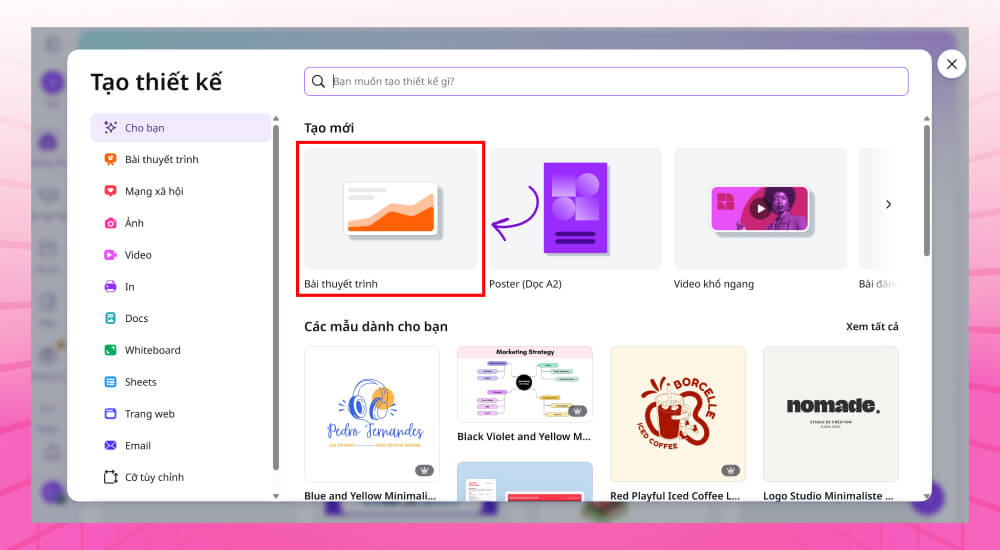
Tại trang chủ của Canva, hãy chọn “Tạo thiết kế” và tiếp tục nhấn “Bài thuyết trình”. Ngay sau đó, một slide mới sẽ được tạo và hiển thị trên màn hình để bạn bắt đầu thiết kế bài giảng bằng Canva.
Bước 3 – Lựa chọn mẫu thiết kế slide trên Canva
Bạn có thể làm slide trên Canva bằng cách tham khảo các mẫu có sẵn hoặc tìm kiếm theo từ khóa phù hợp. Khi chọn được mẫu ưng ý, hãy mở để xem toàn bộ bố cục và phần nội dung của template đó. Nếu muốn sử dụng trọn bộ thiết kế, bạn chỉ cần nhấn “Áp dụng tất cả” để bắt đầu sử dụng mẫu slide vào bài thuyết trình khi tạo bài giảng trên Canva.

Bước 4: Chỉnh sửa nội dung bài giảng
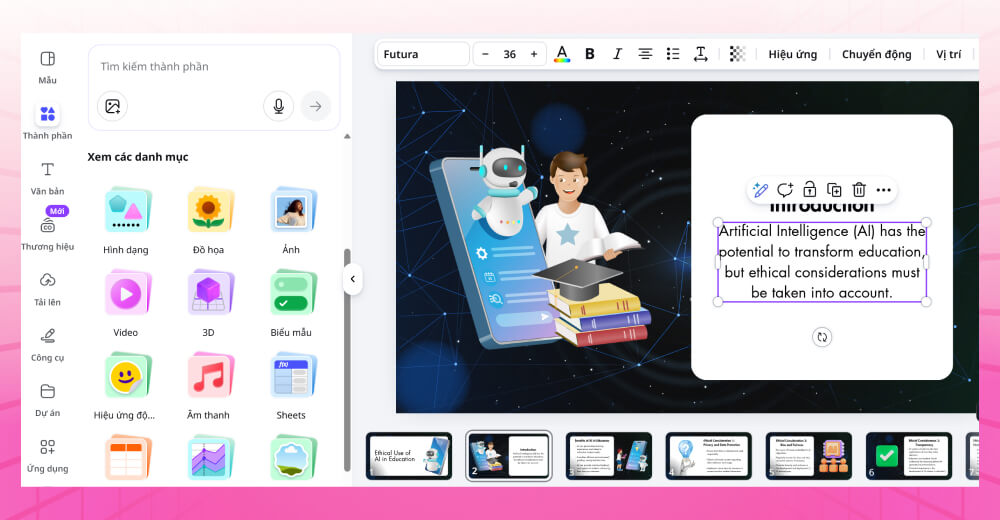
Với cách thiết kế bài giảng trên Canva, bạn có thể thay đổi linh hoạt nội dung khóa học online như văn bản, hình ảnh, màu sắc, font chữ,… sao cho phù hợp với bài thuyết trình. Bên cạnh đó, Canva còn cung cấp thư viện nhiều thành phần thiết kế, cho phép thêm video, biểu đồ, đồ họa hoặc mockup nhằm giúp bạn tạo điểm nhấn thu hút cho bài học.
Bước 5: Tùy chỉnh thêm hoặc xóa slide
Trong hướng dẫn tạo slide bài giảng trên Canva thì không thể bỏ qua bước thêm hoặc bớt trang slide. Để bổ sung thì bạn chỉ cần nhấn vào biểu tượng (…) chọn “Thêm trang” rồi áp dụng mẫu sẵn có hoặc tự thiết kế. Ngược lại, để xóa bớt thì hãy nhấn chọn “Xóa 1 trang”.
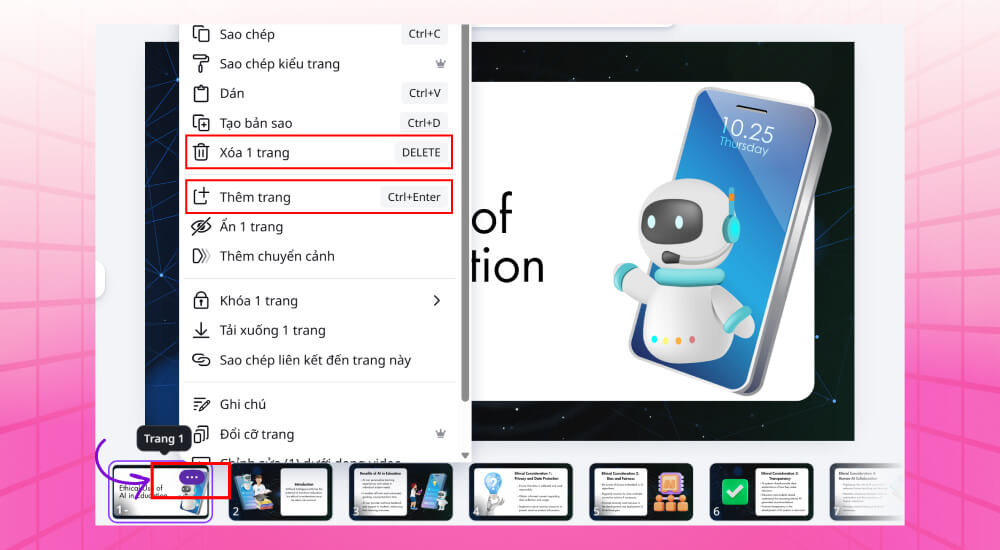
Bước 6: Chèn hiệu ứng thiết kế bài giảng trên Canva
Trong quá trình làm slide trên Canva, bạn hoàn toàn có thể thêm hiệu ứng bằng cách ấn chọn “Chuyển động” để giúp bài thuyết trình trở nên sinh động hơn.
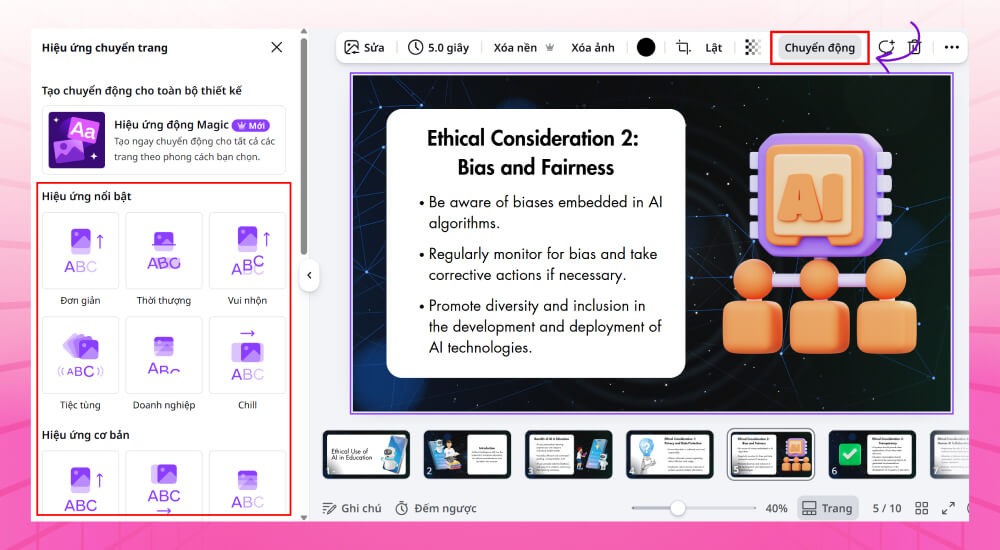
Sau khi hoàn tất, hãy chọn “Thuyết trình” và nhấn “Xem toàn màn hình” để kiểm tra lại toàn bộ nội dung đã chèn hiệu ứng nhé.
Bước 7: Lưu và hoàn tất
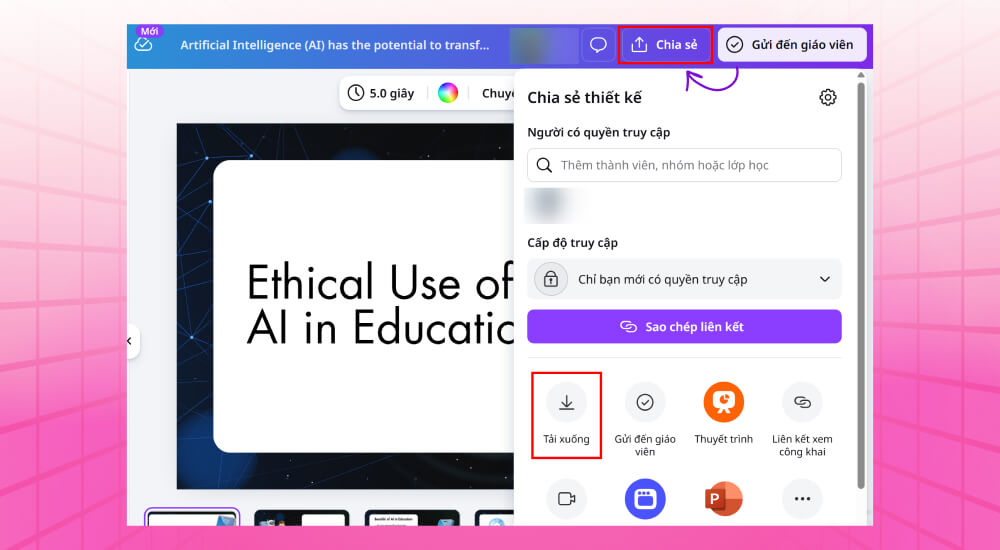
Sau khi hoàn tất hướng dẫn thiết kế bài giảng trên Canva phía trên, bạn hãy chọn “Chia sẻ” rồi nhấn “Tải xuống”. Sau đó bạn cần chọn định dạng tệp mong muốn để lưu bài làm. Nếu chưa hoàn thành, hệ thống sẽ tự động lưu lại để bạn có thể tiếp tục chỉnh sửa trên Canva vào lần truy cập sau.
→ Tìm đọc thêm: Hướng dẫn thiết kế bài giảng PowerPoint
Những lưu ý trong cách soạn giáo án bằng Canva
Nếu lựa chọn cách thiết kế bài giảng trên Canva thì bạn cần biết mỗi file chỉ hỗ trợ tối đa 100 slide. Vì vậy, để tránh những sai lầm thiết kế bài giảng Elearning thì việc tối ưu nội dung và bố cục ngay từ đầu sẽ giúp bài giảng rõ ràng, dễ theo dõi và tránh lãng phí số lượng slide.
Dưới đây là một số lưu ý quan trọng khi tạo bài giảng trên Canva mà bạn có thể tham khảo:
- Cô đọng nội dung: Trình bày thông tin ngắn gọn, rõ ý, tránh đưa quá nhiều chữ trên một slide.
- Giới hạn văn bản: Ưu tiên trình bày các ý chính, áp dụng nguyên tắc 6×6 để nội dung dễ tiếp nhận.
- Chọn template phù hợp: Sử dụng mẫu slide phù hợp với chủ đề để bài thuyết trình trông chỉn chu và chuyên nghiệp.
- Font chữ rõ ràng: Thiết kế bài giảng bằng Canva nên dùng font chữ Việt hóa, kích thước tối thiểu khoảng 28px để người xem dễ dàng theo dõi.
- Màu sắc và bố cục nhất quán: Duy trì phong cách thiết kế đồng bộ từ đầu đến cuối.
- Hình ảnh minh họa chất lượng: Chọn ảnh phù hợp với nội dung và có độ phân giải tốt.
- Tận dụng không gian slide: Nên bố trí khoảng trống hợp lý để slide không bị rối mắt hoặc quá dày đặc thông tin.
- Trình tự trình chiếu: Lưu ý khi thiết kế slide trên Canva cần sắp xếp thứ tự chuyển tiếp giữa các slide phù hợp, nhằm đảm bảo truyền tải đúng nội dung bài học.
- Hiệu ứng “vừa đủ”: Có thể thêm hiệu ứng để tạo điểm nhấn nhưng cần hạn chế lạm dụng, tránh trường hợp người xem rối mắt và mất tập trung.
Thiết kế bài giảng trên Canva không hề phức tạp nếu bạn tận dụng tốt các mẫu thiết kế sẵn có. Chỉ cần thực hiện vài thao tác đơn giản và áp dụng các nguyên tắc bố cục hợp lý, bạn hoàn toàn có thể dễ dàng tạo khóa học online với những slide bài giảng chất lượng. Hy vọng bài viết này của Websitehoctructuyen đã cung cấp cho bạn những kiến thức hữu ích về cách soạn giáo án bằng Canva để nâng tầm nội dung giảng dạy của mình nhé.


