

Bạn đang cần chọn phần mềm làm video trên máy tính nhưng không biết bắt đầu từ đâu giữa hàng chục lựa chọn trên thị trường? Bài viết dưới đây của Websitehoctructuyen sẽ tổng hợp 15 phần mềm edit video nổi bật nhất hiện nay, từ các công cụ miễn phí dành cho người mới cho đến phần mềm chỉnh sửa video chuyên nghiệp cấp studio, kèm theo so sánh tính năng, nhược điểm và cấu hình phần cứng khuyên dùng để bạn đưa ra lựa chọn chính xác nhất.
Tiêu chí chọn phần mềm làm video máy tính phù hợp
Hiện nay có rất nhiều công cụ dựng video trên thị trường, từ cơ bản đến chuyên nghiệp. Tuy nhiên, không phải phần mềm nào cũng phù hợp với nhu cầu sử dụng thực tế của bạn. Việc lựa chọn đúng công cụ sẽ giúp tiết kiệm thời gian chỉnh sửa, tối ưu hiệu suất làm việc và nâng cao chất lượng video đầu ra. Trước khi quyết định, bạn nên xem xét mục đích sử dụng, cấu hình thiết bị và tính năng cần thiết trong top phần mềm chỉnh sửa video hiện nay, đặc biệt là các phần mềm chỉnh sửa video trên máy tính dành cho creator và doanh nghiệp.
| Tiêu chí | Người mới / Creator cá nhân | Doanh nghiệp / Agency | Chuyên gia / Studio |
| Đối tượng sử dụng | Học sinh, vlogger, TikToker, YouTuber cá nhân | Marketing team, content team, in-house editor | Nhà làm phim, post-production studio, broadcast |
| Mục đích sử dụng | Video mạng xã hội ngắn, Reels, Shorts, vlog | Video quảng cáo, brand content, landing page video | Phim điện ảnh, TVC, chương trình truyền hình |
| Tính năng cần thiết | Timeline đơn giản, template sẵn, AI tự động, xuất nhanh | Color grading cơ bản, motion graphic, multi-track audio, brand assets | RAW workflow, multicam, advanced VFX, collaboration multi-user |
| Chi phí phù hợp | Miễn phí hoặc dưới 300.000đ/tháng | 500.000 đến 2.000.000đ/tháng | Từ 5 triệu đồng trở lên hoặc mua license một lần |
| Cấu hình máy tối thiểu | 8GB RAM, GPU tích hợp | 16GB RAM, GPU rời 4GB VRAM | 32–64GB RAM, GPU chuyên dụng 8GB VRAM trở lên |
≫ Hướng Dẫn Cách Quay Video Khóa Học Đẹp Chi Tiết
Top phần mềm làm video miễn phí trên máy tính tốt nhất
Hiện nay có rất nhiều công cụ hỗ trợ dựng và chỉnh sửa video miễn phí với đầy đủ tính năng từ cơ bản đến nâng cao. Tuy nhiên, không phải phần mềm nào cũng dễ dùng và phù hợp với nhu cầu thực tế. Cùng Websitehoctructuyen khám phá top phần mềm làm video trên máy tính được nhiều người lựa chọn hiện nay, bao gồm cả các phần mềm edit video trên máy tính Windows phù hợp cho creator, marketer và người mới bắt đầu.
Filmora phần mềm chỉnh sửa video chuyên nghiệp
Filmora là một ứng dụng chỉnh sửa video được nhiều creator, YouTuber và TikToker lựa chọn nhờ giao diện dễ dùng cùng cơ chế kéo – thả trực quan. Phần mềm do Wondershare phát triển này phù hợp cả với người mới bắt đầu lẫn người làm nội dung bán chuyên, giúp quá trình dựng video trở nên nhanh và đơn giản hơn. Bên cạnh thư viện hiệu ứng phong phú, Filmora còn tích hợp nhiều công cụ AI hỗ trợ cắt ghép, tạo phụ đề và chỉnh sửa video hiệu quả ngay trên máy tính.
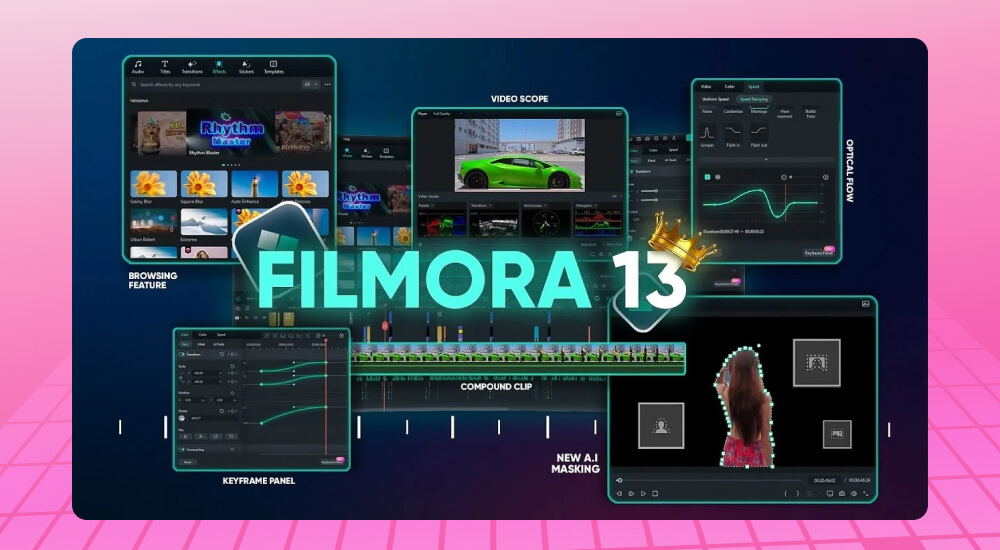
Tính năng nổi bật của phần mềm làm video trên máy tính Filmora:
- Giao diện kéo-thả trực quan với timeline rõ ràng, dễ làm quen trong vài giờ
- Thư viện hiệu ứng, transition, sticker, text hoạt hình và nhạc royalty-free rất phong phú
- Bộ công cụ auto cutout (tách nền tự động), auto reframing, voiceover, beat sync và noise removal
- Tích hợp trực tiếp các kho stock video, âm thanh, hình ảnh miễn phí từ nhiều nhà cung cấp
- Xuất video chất lượng 4K/8K với tốc độ nhanh, tối ưu cho YouTube, TikTok, Instagram
Nhược điểm:
- Bản miễn phí bị dán watermark và giới hạn một số hiệu ứng cao cấp
- Render có thể chậm khi dự án có nhiều layer hoặc hiệu ứng nặng trên GPU yếu
- Thiếu các công cụ color grading chuyên sâu và advanced keying so với Premiere hay DaVinci
- Nhiều tính năng AI và gói nội dung bổ sung yêu cầu mua subscription riêng
Cấu hình khuyên dùng:
- Hệ điều hành: Windows 10/11 64-bit hoặc macOS phiên bản mới
- CPU: Intel thế hệ 9 trở lên hoặc AMD Ryzen 3/5/7 tương đương
- RAM: tối thiểu 8GB, khuyến nghị 16GB (dự án 4K nên có 16–32GB)
- Card đồ họa: NVIDIA GTX 1050 Ti/RTX 30xx hoặc AMD RX 500/6000 series, tối thiểu 4GB VRAM
- Ổ cứng: SSD 256GB trở lên, cần dung lượng lớn hơn khi làm video 4K/8K
≫ Top 10 Phần Mềm Soạn Giáo Án Điện Tử Elearning Phổ Biến Nhất
Clipchamp phần mềm edit video trên máy tính Windows
Clipchamp là công cụ chỉnh sửa video được Microsoft phát triển theo hướng đơn giản và tiện lợi cho người dùng phổ thông. Phần mềm được tích hợp sẵn trên Windows 11 và có thể cài đặt dễ dàng trên Windows 10 thông qua Microsoft Store, giúp người dùng bắt đầu dựng video mà không cần thiết lập phức tạp. Với giao diện trực quan cùng nhiều template có sẵn, Clipchamp đang dần trở thành lựa chọn phù hợp cho những ai tìm kiếm phần mềm chỉnh sửa video trên máy tính chuyên nghiệp nhưng vẫn dễ sử dụng cho nhu cầu học tập, làm content và khóa học marketing.
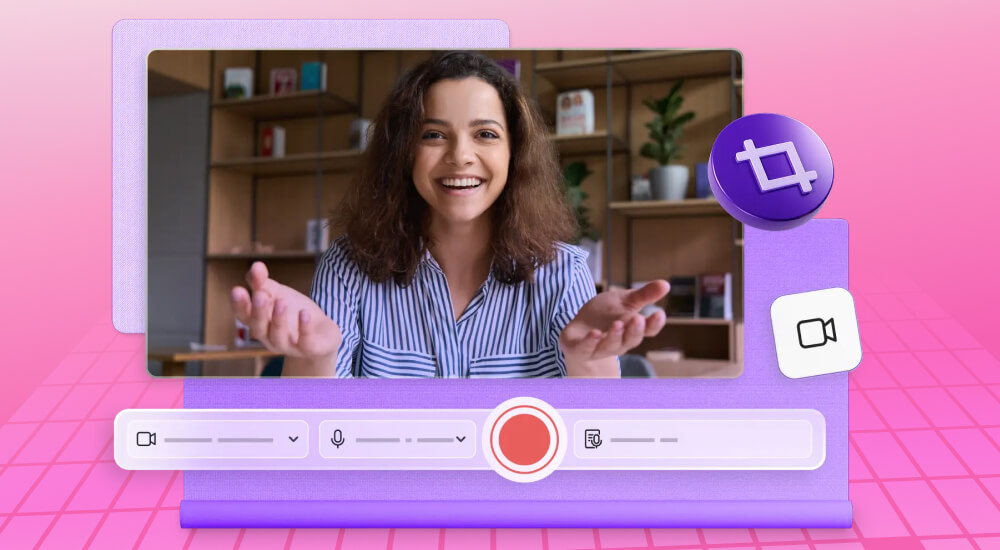
Clipchamp hướng đến sự đơn giản và khả năng tích hợp chặt chẽ với Microsoft 365:
- Giao diện timeline kéo-thả quen thuộc, dễ sử dụng ngay lần đầu
- Kho template video đa dạng cho logo, intro, thumbnail và các định dạng mạng xã hội
- Tích hợp Microsoft 365 và OneDrive để lưu trữ và làm việc liền mạch trên nhiều thiết bị
- Hỗ trợ green screen, text animation, voiceover, cắt/xoay/ghép clip cơ bản
- Xuất video không giới hạn thời lượng với độ phân giải đến 1080p ở bản miễn phí
Nhược điểm:
- Hoạt động chủ yếu trên nền web, phụ thuộc vào kết nối Internet ổn định
- Tính năng cao cấp như nhạc premium, template nâng cao yêu cầu gói Microsoft 365 hoặc Premium
- Không phù hợp với dự án phức tạp nhiều layer hoặc yêu cầu color grading chuyên sâu
- Hiệu năng đôi khi không ổn định khi xử lý file video nặng qua mạng
Cấu hình khuyên dùng:
- Hệ điều hành: Windows 10/11 64-bit hoặc macOS/Linux dùng trình duyệt
- CPU: Intel Core i5/Ryzen 5 đời gần trở lên
- RAM: tối thiểu 8GB, khuyến nghị 16GB
- Card đồ họa: card tích hợp hoặc rời đời mới, hỗ trợ WebGL
- Ổ cứng: SSD giúp trải nghiệm mượt hơn; cần đủ chỗ cho file nguồn và cache tạm
CapCut bản PC phần mềm chỉnh sửa cắt ghép video chuyên nghiệp
CapCut không còn chỉ là ứng dụng chỉnh sửa video trên điện thoại mà hiện đã phát triển mạnh với phiên bản PC đầy đủ tính năng cho creator chuyên làm nội dung ngắn. Với giao diện hiện đại, dễ thao tác cùng khả năng chỉnh sửa nhiều layer, keyframe, green screen và tích hợp AI, CapCut đang trở thành phần mềm edit video được nhiều TikToker, YouTuber Shorts và content creator lựa chọn. Đây cũng là một phần mềm chỉnh sửa video chuyên nghiệp phù hợp cho người muốn tạo video nhanh, đẹp và bắt trend hiệu quả ngay trên máy tính.
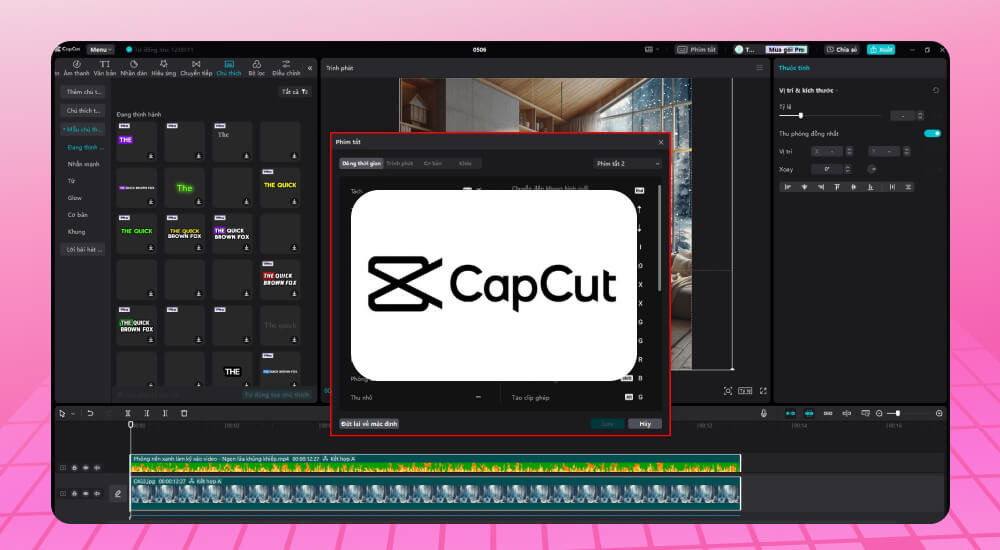
CapCut PC mang trải nghiệm quen thuộc từ mobile lên màn hình lớn với hiệu suất tốt hơn:
- Giao diện quen thuộc với người dùng mobile, dễ chuyển đổi sang PC mà không cần học lại
- Hỗ trợ nhiều layer video, audio, text, sticker và hiệu ứng chồng lên nhau
- Bộ công cụ auto beat sync, auto-subtitle, voiceover, auto-reframe và green screen
- Kho nhạc, hiệu ứng, bộ lọc miễn phí được cập nhật thường xuyên cho creator mạng xã hội
- Xuất video chất lượng cao, tối ưu cụ thể cho TikTok, YouTube Shorts và Instagram Reels
Nhược điểm:
- Một số tính năng AI và template cao cấp bị giới hạn trong bản Pro hoặc yêu cầu đăng ký
- Thiếu các module chuyên biệt như color grading chuyên sâu, multicam và advanced VFX
- Đôi khi xuất hiện lỗi hiệu ứng hoặc render không ổn định với dự án có nhiều layer
- Phím tắt và workflow chưa “thuần thục” như Premiere hoặc DaVinci
Cấu hình khuyên dùng:
- Hệ điều hành: Windows 10/11 64-bit
- CPU: Intel Core i5/AMD Ryzen 5 trở lên; i7/i9 hoặc Ryzen 7/9 cho dự án nặng
- RAM: tối thiểu 8GB, khuyến nghị 16GB (32GB cho nhiều layer)
- Card đồ họa: GPU rời NVIDIA RTX 30xx/AMD RX 5000 hoặc GPU tích hợp mạnh như Intel Iris Xe
- Ổ cứng: SSD 256GB trở lên; 512GB đến 1TB nếu thường xuyên làm video 4K/8K
OpenShot phần mềm làm video trên máy tính miễn phí
OpenShot là ứng dụng chỉnh sửa video mã nguồn mở được nhiều người lựa chọn nhờ hoàn toàn miễn phí và không chèn watermark khi xuất video. Phần mềm hỗ trợ tốt trên Windows, macOS và Linux, phù hợp cho nhu cầu dựng video cơ bản đến bán chuyên. Với giao diện dễ làm quen cùng đầy đủ các tính năng cắt ghép, thêm hiệu ứng và chỉnh âm thanh, OpenShot được xem là một phần mềm edit video free lý tưởng dành cho học sinh, sinh viên hoặc người mới bắt đầu làm content.
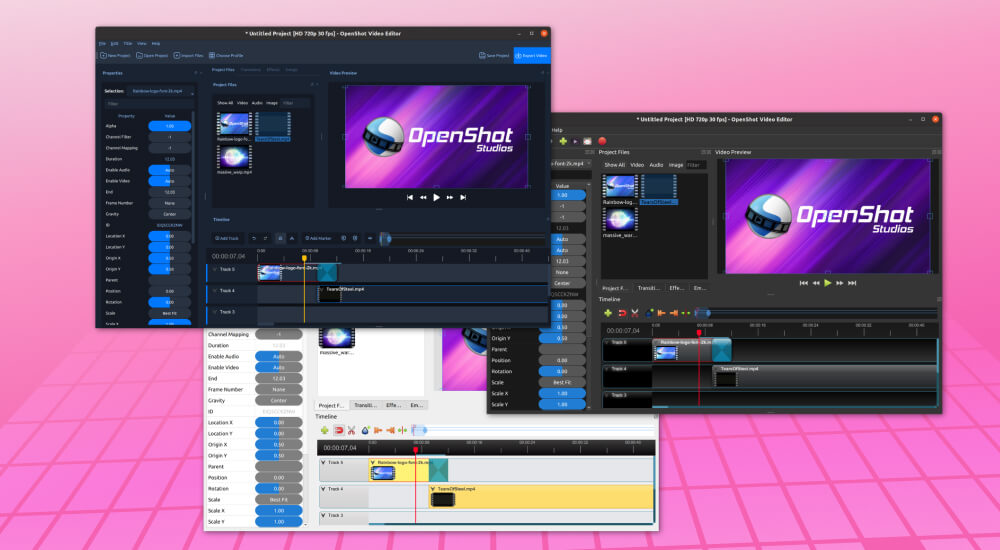
OpenShot cung cấp đủ tính năng cần thiết cho một phần mềm chỉnh sửa video miễn phí:
- Hoàn toàn miễn phí, không watermark và không giới hạn số lần xuất video
- Hỗ trợ đa dạng định dạng video và audio, kéo-thả trực tiếp vào timeline
- Các tính năng keyframe, fade, zoom, title và hiệu ứng cơ bản
- Tính năng 3D animation tích hợp và timeline kép cho phép chỉnh sửa linh hoạt hơn
- Tương thích tốt với các plugin và codec phổ biến
Nhược điểm:
- Giao diện không mượt, đôi khi chậm hoặc giật khi dự án có nhiều layer
- Thư viện hiệu ứng và transition hạn chế hơn nhiều so với phần mềm thương mại
- Không phù hợp cho color grading chuyên nghiệp, VFX hay audio editing nâng cao
- Vẫn còn lỗi render và crash không ổn định với dự án phức tạp
Cấu hình khuyên dùng:
- Hệ điều hành: Windows 7/10/11, macOS, Linux 64-bit
- CPU: đa nhân tối thiểu 2 core, khuyến nghị 4–6 core từ 2.7GHz trở lên
- RAM: tối thiểu 4GB, khuyến nghị 8–16GB
- Card đồ họa: hỗ trợ OpenGL/OpenCL, 1–2GB VRAM
- Ổ cứng: khuyến nghị SSD 128–256GB để lưu file nguồn và cache
→ Tìm đọc thêm: E-learning là gì? Tổng quan hình thức giáo dục trực tuyến
Canva Video phần mềm làm video trên máy tính miễn phí phổ biến
Canva Video là công cụ chỉnh sửa video online được tích hợp trực tiếp trong hệ sinh thái Canva, cho phép người dùng dựng video nhanh mà không cần cài đặt thêm phần mềm. Với giao diện kéo – thả đơn giản cùng kho template có sẵn, đây là phần mềm sửa video cơ bản phù hợp cho marketer, social media manager và người thường xuyên thiết kế nội dung trên Canva. Ngoài ra, Canva Video cũng được nhiều người xem như một phần mềm edit video Free tiện lợi để tạo video ngắn cho Facebook, TikTok hay YouTube một cách nhanh chóng và dễ sử dụng.
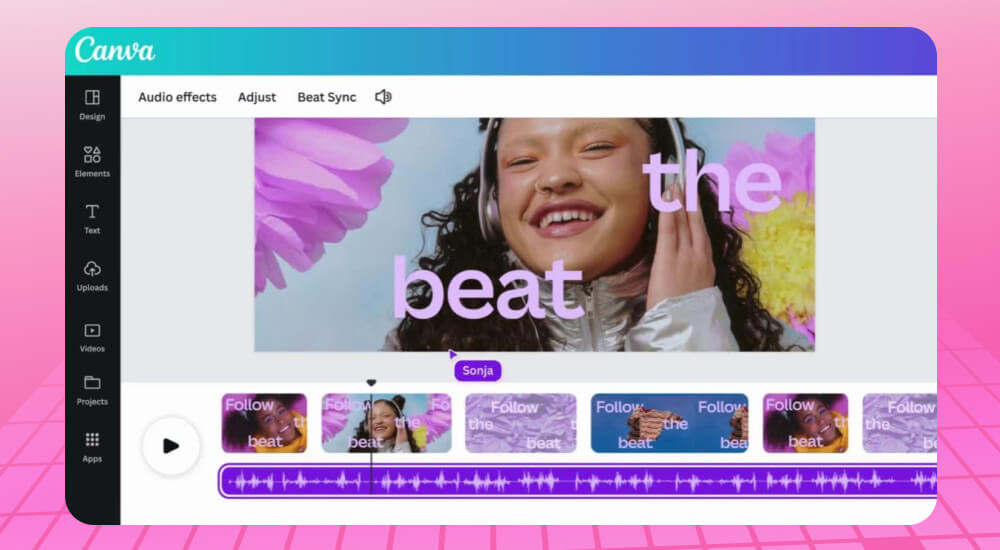
Canva Video tận dụng thế mạnh của nền tảng thiết kế Canva để tạo video nhanh chóng:
- Giao diện kéo-thả giống hệt Canva thiết kế, không cần học thêm gì mới
- Kho template video cực lớn cho social media, banner, presentation, intro và explainer video
- Tích hợp đầy đủ hình ảnh, icon, vector, font, background và animation text từ Canva
- Cho phép chèn video, audio, text và thêm hiệu ứng đơn giản dễ dàng
- Xuất video chất lượng HD và tích hợp đăng trực tiếp lên các mạng xã hội
Nhược điểm:
- Phụ thuộc hoàn toàn vào Internet, không xử lý được video 4K/8K nặng
- Không có timeline NLE thực sự, thiếu công cụ chỉnh sửa frame-by-frame
- Bản miễn phí giới hạn template, hiệu ứng, có watermark và giới hạn dung lượng xuất
- Không phù hợp cho edit phim dài hạn hoặc dự án cần timeline chuyên nghiệp
Cấu hình khuyên dùng:
- Hệ điều hành: bất kỳ, sử dụng trình duyệt 64-bit mới nhất (Chrome hoặc Edge)
- CPU: Intel Core i3/AMD Ryzen 3 trở lên
- RAM: tối thiểu 8GB; 16GB giúp mượt hơn khi làm việc với nhiều tab
- Card đồ họa: card tích hợp đủ dùng, 2–4GB RAM hệ thống
- Ổ cứng: chỉ cần đủ chỗ lưu file xuất; phần lớn xử lý ở cloud
Adobe Premiere Pro – Phần mềm chỉnh sửa video trên máy tính chuyên nghiệp
Adobe Premiere Pro từ lâu đã được xem là top phần mềm chỉnh sửa video dành cho người làm nội dung chuyên nghiệp, từ dựng phim, sản xuất TVC quảng cáo cho đến YouTube chuyên sâu. Điểm mạnh lớn của công cụ này nằm ở khả năng xử lý video mạnh mẽ cùng hệ sinh thái Adobe Creative Cloud đồng bộ với Photoshop, After Effects hay Audition. Nhờ đó, Premiere Pro luôn là phần mềm chỉnh sửa video chuyên nghiệp được nhiều editor, studio và nhà sản xuất nội dung lựa chọn để tạo ra các sản phẩm chất lượng cao.
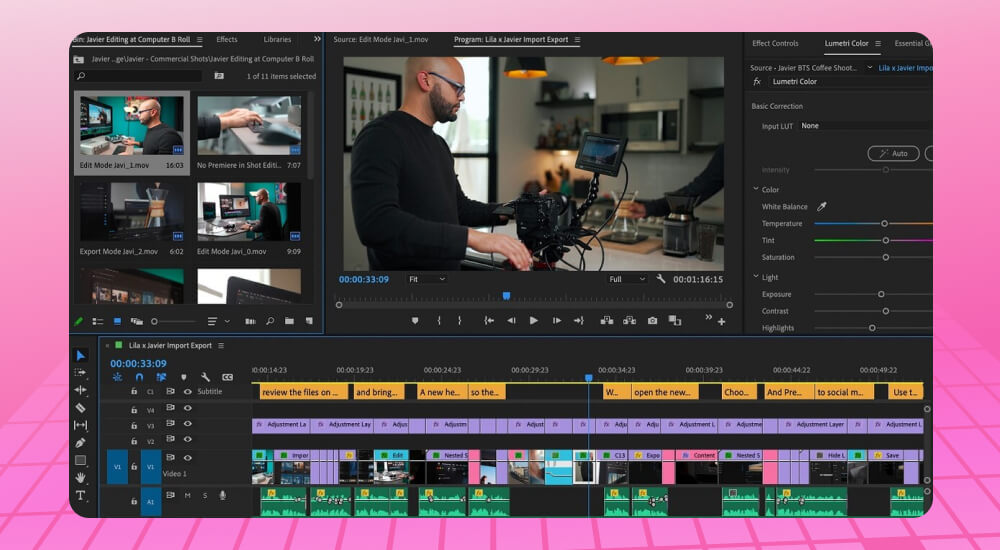
Tính năng nổi bật phần mềm chỉnh sửa video chuyên nghiệp Adobe:
- Hỗ trợ đa định dạng 4K/8K, HDR và hầu hết codec chuyên nghiệp (ProRes, H.264/H.265, RAW)
- Timeline đa track, multicam, keyframe, motion, mask và color grading qua Lumetri Color
- Tích hợp After Effects, Audition và Media Encoder để tạo hiệu ứng và render đa nền tảng
- Workspace tùy chỉnh linh hoạt, hỗ trợ preset, plugin và script mở rộng
- Xuất đa nền tảng với nhiều định dạng, codec và độ phân giải khác nhau
Nhược điểm:
- Chi phí cao theo dạng subscription Adobe Creative Cloud, không có tùy chọn mua một lần
- Yêu cầu cấu hình máy tính mạnh; máy cấu hình thấp dễ bị lag hoặc crash
- Không có tùy chọn video editor đơn giản all-in-one như Filmora hay Canva
Cấu hình khuyên dùng:
- Hệ điều hành: Windows 10/11 64-bit hoặc macOS 11 trở lên
- CPU: Intel Core i7/i9 hoặc AMD Ryzen 7/9; tối thiểu 4–6 core hiệu năng cao
- RAM: tối thiểu 16GB, khuyến nghị 32–64GB cho dự án nặng
- Card đồ họa: NVIDIA RTX 30xx/40xx hoặc AMD Radeon Pro/RTX tương đương, tối thiểu 6–8GB VRAM
- Ổ cứng: SSD NVMe 512GB đến 1TB cho project và cache; ổ riêng cho media
DaVinci Resolve phần mềm chỉnh sửa cắt ghép video phổ biến
DaVinci Resolve là app chỉnh sửa video nổi bật trong giới dựng phim chuyên nghiệp nhờ tích hợp đầy đủ các công cụ chỉnh màu (Color Grading), dựng video, hiệu ứng VFX và xử lý âm thanh trong cùng một nền tảng. Điểm đặc biệt của phần mềm này là phiên bản miễn phí đã sở hữu rất nhiều tính năng mạnh mẽ, đủ đáp ứng nhu cầu làm video chuyên sâu cho creator và editor. Dù không phải phần mềm chỉnh sửa video online, DaVinci Resolve vẫn được đánh giá rất cao nhờ khả năng xử lý hậu kỳ chuyên nghiệp, phù hợp cho cả sản xuất YouTube, TVC lẫn phim điện ảnh.
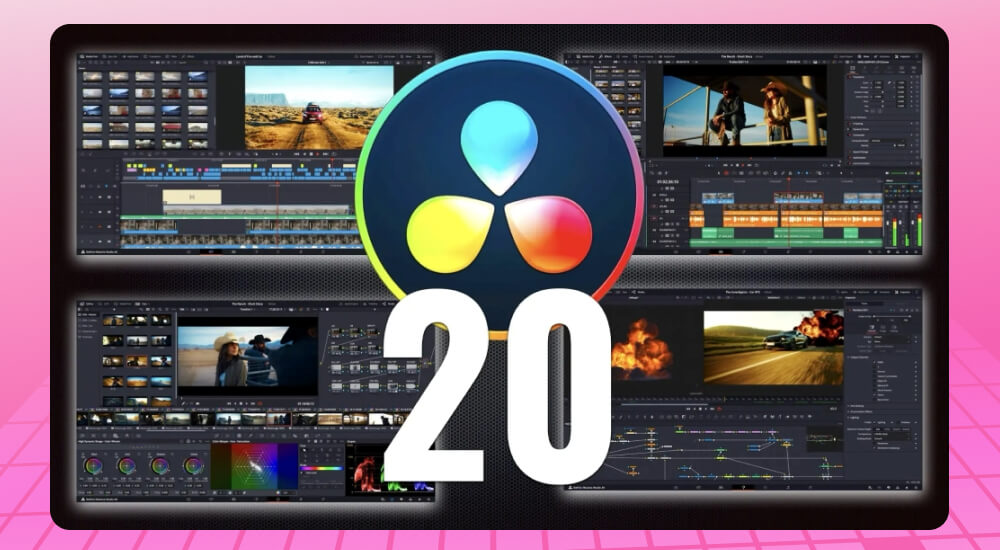
Tính năng nổi bật:
- Module Color correction, grading, curves, qualifiers, tracking sắc màu chi tiết
- Module Editing mạnh với timeline, multicam và trimming nâng cao
- Fusion tích hợp tạo VFX, motion graphic, keyframe và 3D particles ngay trong phần mềm
- Fairlight giúp chỉnh audio chuyên sâu với mix, track và effects cấp studio
- Hỗ trợ 4K/8K, HDR và nhiều codec, định dạng chuyên nghiệp
Nhược điểm:
- Giao diện nhiều module phức tạp, khó học nếu chưa có kiến thức nền tảng về NLE
- Cần thời gian cấu hình tối ưu workflow cho từng dự án cụ thể
- Preview có thể lag trên máy cấu hình thấp, đặc biệt với footage 4K/8K
- Tính năng noise reduction, VR và advanced tracking chỉ có trong bản Studio trả phí
Cấu hình khuyên dùng:
- Hệ điều hành: Windows 10/11 64-bit, macOS 11+, Linux (workstation)
- CPU: Intel Core i7/i9 hoặc AMD Ryzen 7/9
- RAM: tối thiểu 16GB, khuyến nghị 32–64GB
- Card đồ họa: NVIDIA RTX 30xx/40xx hoặc AMD Radeon Pro/RTX, 8–16GB VRAM, hỗ trợ CUDA/OpenCL
- Ổ cứng: SSD NVMe 1TB trở lên cho media, cache và project
Phần mềm chỉnh sửa cắt ghép video Lightworks
Lightworks là phần mềm dựng video chuyên nghiệp có lịch sử phát triển lâu đời và từng được sử dụng trong nhiều dự án phim Hollywood nổi tiếng. Công cụ này phù hợp cho editor cần workflow chỉnh sửa chuyên sâu với khả năng xử lý video mạnh mẽ và ổn định. Dù phiên bản miễn phí còn giới hạn một số tính năng xuất file, Lightworks vẫn được nhiều người xem là phần mềm edit video free đáng trải nghiệm cho nhu cầu học dựng phim cơ bản. Ngoài ra, đây là giải pháp cài đặt trên máy tính nên phù hợp hơn với người cần hiệu suất cao thay vì sử dụng phần mềm chỉnh sửa video online.
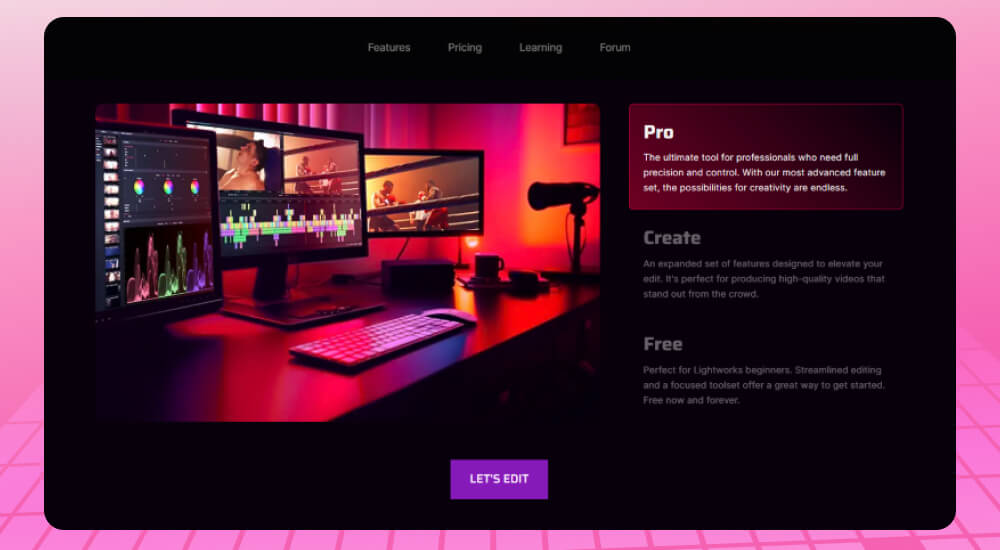
Tính năng nổi bật:
- Giao diện NLE cổ điển, hỗ trợ timeline, multicam, keyframe và trimming chuyên sâu
- Tính năng media management, proxy, trimming, in-out và nesting
- Tương thích với nhiều codec chuyên nghiệp, hỗ trợ HD và 4K
- Hỗ trợ nhiều thiết bị capture, xuất cho Internet, DVD và broadcast
Nhược điểm:
- Giao diện không thân thiện với người mới
- Bản miễn phí giới hạn định dạng xuất, không xuất được 4K hoặc HD cao cấp
- Color grading và audio editing kém hơn DaVinci Resolve và Premiere Pro
- Cộng đồng hỗ trợ và tài liệu nhỏ hơn các phần mềm lớn
Cấu hình khuyên dùng:
- Hệ điều hành: Windows 7/10/11 64-bit, macOS, Linux
- CPU: Intel Core i7 hoặc AMD chipset đời mới, 4–8 core
- RAM: tối thiểu 4GB, khuyến nghị 8–16GB
- Card đồ họa: PCIe GPU NVIDIA hoặc AMD, tối thiểu 1–2GB VRAM
- Ổ cứng: 200MB cho cài đặt, nhiều GB cho file media
Sony Vegas Pro phần mềm edit video trên máy tính Windows
Vegas Pro (trước đây là Sony Vegas Pro) là phần mềm edit video trên máy tính Windows được nhiều YouTuber, streamer và vlogger lựa chọn nhờ giao diện timeline trực quan cùng khả năng xử lý âm thanh mạnh mẽ. Phần mềm hỗ trợ dựng video đa layer, thêm hiệu ứng, chỉnh màu và biên tập audio khá chuyên sâu nhưng vẫn dễ làm quen hơn nhiều công cụ dựng phim phức tạp khác. Với hiệu năng ổn định và workflow linh hoạt, Vegas Pro được xem là một app chỉnh sửa video phù hợp cho cả creator bán chuyên lẫn người làm nội dung chuyên nghiệp trên Windows.
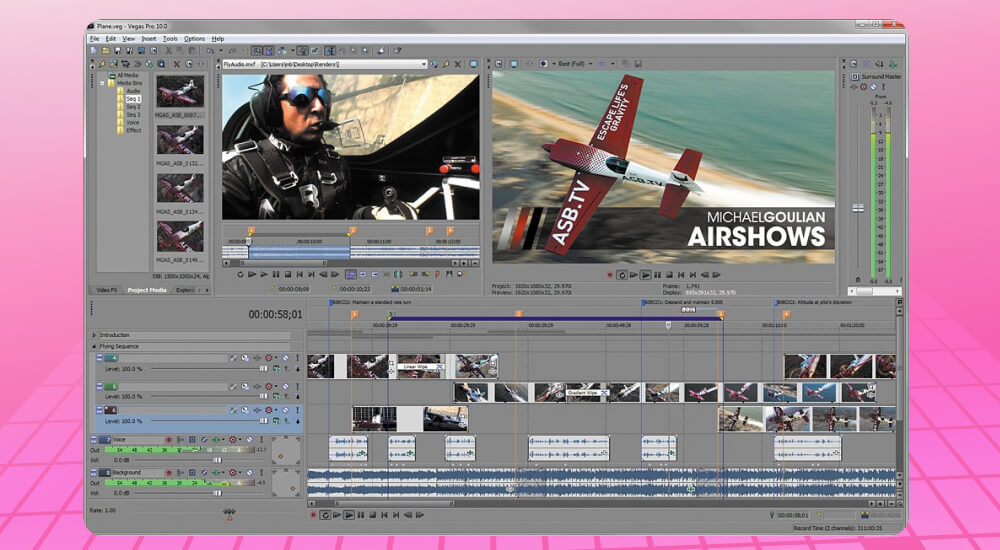
Vegas Pro đặc biệt mạnh về audio editing, phù hợp cho content có âm thanh phức tạp:
- Giao diện timeline linh hoạt, dễ thao tác song song với cả video và audio
- Hỗ trợ nhiều track, keyframe, automation, hiệu ứng và transition chuyên sâu
- Tính năng mixing, EQ, VST plugin, noise reduction cấp chuyên nghiệp
- Hỗ trợ 4K/8K, HDR, nhiều codec và render nhanh với GPU acceleration
- Tích hợp script, plugin và macro để tự động hóa workflow
Nhược điểm:
- Chỉ chạy trên Windows, không có phiên bản macOS
- Giá phần mềm cao với bản quyền mua một lần
- Cộng đồng và plugin nhỏ hơn Premiere hoặc DaVinci
- Một số phiên bản mới vẫn còn lỗi codec, render và yêu cầu cập nhật driver thường xuyên
Cấu hình khuyên dùng:
- Hệ điều hành: Windows 10/11 64-bit
- CPU: Intel Core i7 thế hệ 7 trở lên hoặc AMD Ryzen 7 trở lên
- RAM: tối thiểu 16–32GB tùy độ phức tạp của dự án
- Card đồ họa: NVIDIA RTX 20xx/30xx hoặc AMD RX 5000/6000, tối thiểu 4–8GB VRAM
- Ổ cứng: SSD 512GB đến 1TB trở lên cho project và media
HitFilm Express phần mềm chỉnh sửa cắt ghép video hiệu quả
HitFilm Express là phần mềm chỉnh sửa video trên máy tính được nhiều creator yêu thích nhờ kết hợp giữa dựng video và tạo hiệu ứng VFX ngay trong cùng một nền tảng. Công cụ này đặc biệt phù hợp cho những ai muốn làm video YouTube, trailer, phim ngắn hay nội dung mang phong cách điện ảnh mà không cần đầu tư quá nhiều chi phí ban đầu. Với khả năng thêm hiệu ứng cháy nổ, motion graphics và compositing mạnh mẽ, HitFilm Express luôn nằm trong top phần mềm chỉnh sửa video miễn phí đáng trải nghiệm cho người mới lẫn editor bán chuyên.
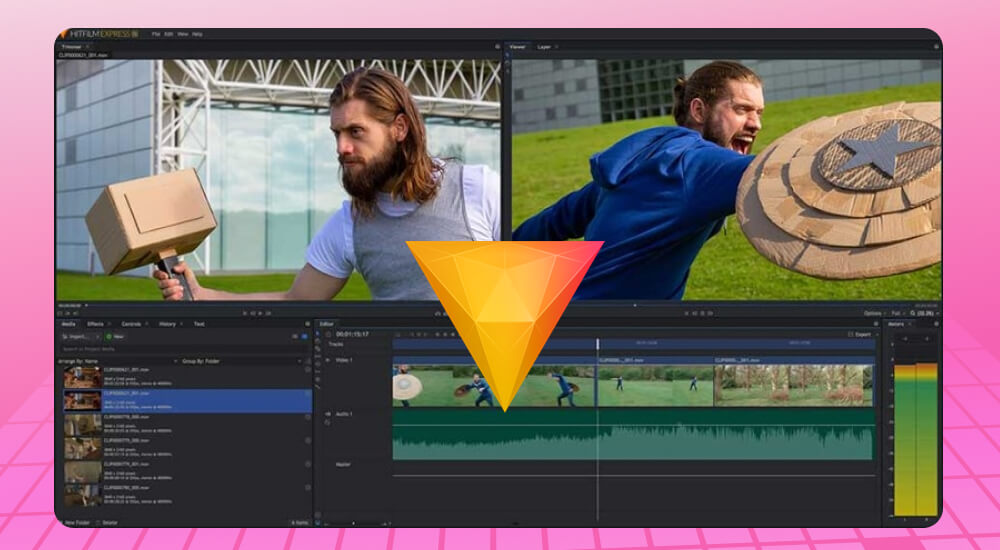
Tính năng nổi bật của HitFilm Express:
- Giao diện NLE kết hợp VFX, timeline, keyframe, mask và tracking
- Tính năng VFX đa dạng như particle effects, lens flare, explosion, 3D compositing
- Tích hợp nhiều hiệu ứng, preset và plugin miễn phí dành cho creator
- Hoàn toàn miễn phí, không watermark, phù hợp làm phim ngắn và trailer chuyên nghiệp
Nhược điểm:
- Giao diện nhiều tab phức tạp, không thân thiện với người mới bắt đầu
- Module VFX đòi hỏi card đồ họa mạnh để preview mượt mà
- Audio editing không chuyên sâu, thiếu module audio riêng biệt
- Một số plugin và hiệu ứng cao cấp nằm trong bản trả phí
Cấu hình khuyên dùng:
- Hệ điều hành: Windows 8/10/11 64-bit, macOS
- CPU: Intel Core i5/i7 thế hệ 4 trở lên hoặc AMD tương đương
- RAM: tối thiểu 4GB, khuyến nghị 8–16GB
- Card đồ họa: Intel HD 5000, AMD Radeon R5, NVIDIA GeForce 600 series trở lên, tối thiểu 1–2GB VRAM
- Ổ cứng: vài GB cho cài đặt, nhiều GB cho project
App chỉnh sửa video Final Cut Pro X
Final Cut Pro X là một trong những top phần mềm chỉnh sửa video được người dùng macOS đánh giá cao nhờ hiệu năng mạnh mẽ và khả năng tối ưu cực tốt cho hệ sinh thái Apple. Phần mềm sở hữu giao diện Magnetic Timeline đặc trưng, giúp thao tác dựng video nhanh và mượt hơn so với nhiều công cụ truyền thống. Với khả năng xử lý tốt trên Apple Silicon cùng bộ tính năng chuyên sâu dành cho dựng phim, TVC và YouTube, Final Cut Pro X trở thành lựa chọn quen thuộc của nhiều editor chuyên nghiệp thay vì sử dụng các phần mềm chỉnh sửa video online thông thường.
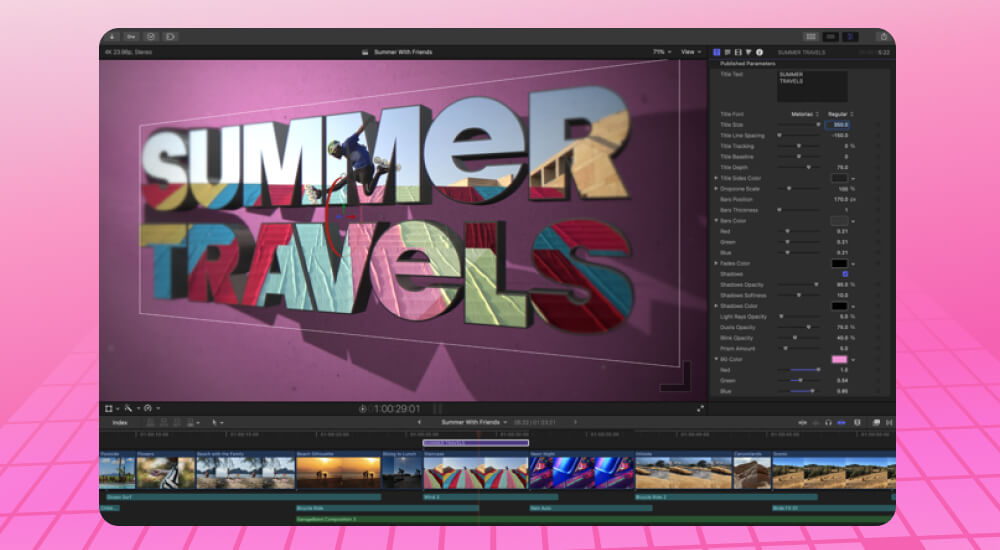
Tính năng nổi bật Final Cut Pro X:
- Magnetic Timeline tự động sắp xếp clip, giảm thiểu lỗi chồng chéo trong quá trình dựng phim
- Render và caching thông minh, hiệu năng vượt trội trên Mac nhờ tối ưu hóa sâu với macOS
- Hỗ trợ 4K/8K, HDR, nhiều codec, multicam và color grading chuyên nghiệp
- Tích hợp chặt chẽ với Motion, Compressor và Logic Pro
- Tối ưu hoàn toàn cho Apple Silicon (M1/M2/M3), cho tốc độ xử lý vượt trội
Nhược điểm:
- Chỉ chạy trên macOS, không có phiên bản Windows
- Giá mua một lần khá cao, không phù hợp với người mới bắt đầu
- Timeline Magnetic khá khác biệt, người dùng quen Premiere thường cần thời gian làm quen
- Cộng đồng và plugin ít phong phú hơn so với Adobe Premiere Pro
Cấu hình khuyên dùng:
- Hệ điều hành: macOS 11 trở lên (Apple Silicon hoặc Intel)
- CPU: Apple M1/M2/M3 hoặc Intel Core i5/i7 trở lên
- RAM: tối thiểu 8GB, khuyến nghị 16–32GB
- Card đồ họa: GPU tích hợp mạnh (M1/M2/M3) hoặc GPU rời hỗ trợ macOS
- Ổ cứng: SSD 512GB trở lên cho project và cache
Avid Media Composer phần mềm làm video trực tuyến
Avid Media Composer là phần mềm chỉnh sửa video chuyên nghiệp được sử dụng phổ biến trong ngành điện ảnh, truyền hình và broadcast quốc tế. Công cụ này nổi bật với khả năng quản lý media quy mô lớn, dựng phim nhiều lớp và hỗ trợ làm việc nhóm (collaboration) cực kỳ hiệu quả, phù hợp cho các dự án sản xuất chuyên sâu. Nhờ workflow ổn định cùng hệ thống quản lý dữ liệu mạnh mẽ, Avid Media Composer từ lâu đã trở thành lựa chọn quen thuộc của nhiều studio Hollywood và các đội ngũ hậu kỳ chuyên nghiệp trên toàn thế giới.
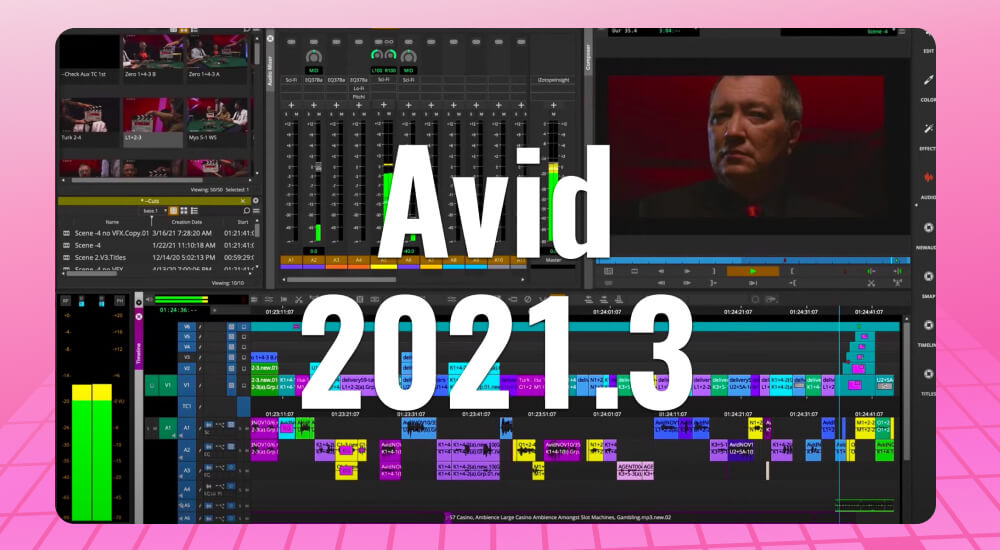
Avid Media Composer phù hợp tuyệt đối với môi trường studio và post-production team:
- Giao diện NLE chuyên sâu với nhiều track, multicam, conform và review workflow
- Tối ưu hóa cho làm việc nhóm multi-user, phù hợp deliver cho TV và cinema
- Tính năng media management, metadata, proxy, AAF/OMF chuẩn broadcast
- Hỗ trợ nhiều codec và định dạng, tích hợp với toàn bộ hệ sinh thái phần mềm Avid
Nhược điểm:
- Giá rất cao, không phù hợp với creator cá nhân hoặc doanh nghiệp nhỏ
- Giao diện cổ điển, không hiện đại như Premiere hay DaVinci
- Yêu cầu phần cứng mạnh và thường hoạt động tốt nhất với hệ thống Avid chuyên dụng
- Không linh hoạt cho dự án nhỏ; phù hợp nhất với studio lớn và broadcast
Cấu hình khuyên dùng:
- Hệ điều hành: Windows 10/11 64-bit, macOS
- CPU: Intel Core i7/i9 hoặc AMD Ryzen 7/9, tối thiểu 4–6 core hiệu năng cao
- RAM: 16–32GB; lên đến 64GB cho studio lớn
- Card đồ họa: card chuyên nghiệp hỗ trợ Avid, 4–8GB VRAM
- Ổ cứng: nhiều SSD NVMe, cấu hình RAID cho media và cache
CyberLink PowerDirector
CyberLink PowerDirector là phần mềm chỉnh sửa video Windows tập trung vào ease-of-use, hiệu ứng và motion graphic, phù hợp cho creator phổ thông, gia đình và vlogger không muốn trả chi phí cao như Premiere.
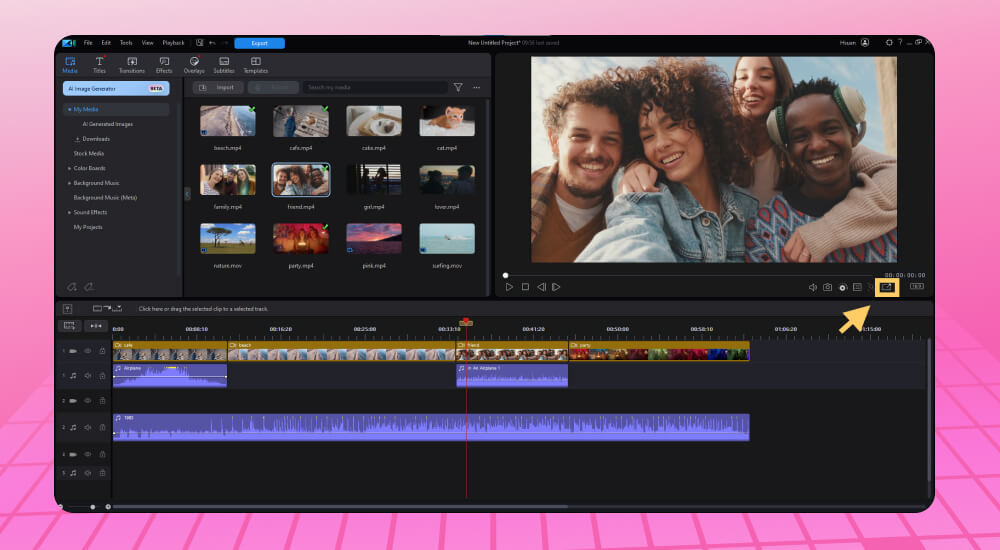
Tính năng nổi bật PowerDirector:
- Giao diện timeline rõ ràng, kéo-thả trực quan và dễ dùng
- Nhiều hiệu ứng, template, motion graphic, mask và keyframe
- Hỗ trợ video 360 độ, multi-camera và bộ công cụ AI: enhance, color correction và zoom
- Xuất video 4K với nhiều định dạng, tối ưu sẵn cho mạng xã hội
Nhược điểm:
- Giao diện hơi cũ, không mượt bằng Premiere hoặc DaVinci
- Một số tính năng cao cấp chỉ có trong bản Ultra/Premium
- Không đủ mạnh về color grading và VFX so với phần mềm chuyên nghiệp
- Phụ thuộc driver và codec trên Windows, đôi khi gặp lỗi tương thích
Cấu hình khuyên dùng:
- Hệ điều hành: Windows 7/8/8.1/10/11 64-bit
- CPU: Intel Core i3/i5 hoặc AMD tương đương
- RAM: tối thiểu 4GB, khuyến nghị 6–8GB
- Card đồ họa: 128MB VRAM trở lên, DirectX 11; 2GB VRAM để dùng AI/effects
- Ổ cứng: 7GB cho cài đặt, nhiều GB tùy file video
Phần mềm edit video Corel VideoStudio
Corel VideoStudio là phần mềm chỉnh sửa video Windows thân thiện người dùng, phù hợp cho gia đình, vlogger ngắn và nội dung đơn giản không cần workflow phức tạp.
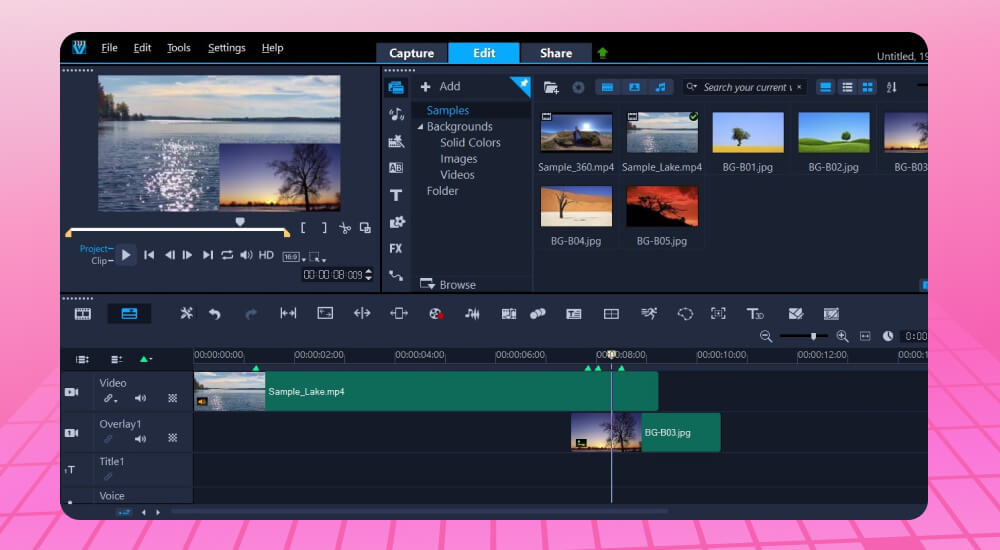
Tính năng nổi bật:
- Giao diện thân thiện, kéo-thả, template và hiệu ứng đã được sắp xếp sẵn dễ dùng
- Hỗ trợ nhiều định dạng, timeline kép, green screen và motion tracking đơn giản
- Nhiều hiệu ứng, transition, text và nhạc có sẵn cho dự án nhanh
- Xuất video HD với nhiều định dạng phổ biến
Nhược điểm:
- Không phù hợp cho phim dài, color grading chuyên sâu hoặc VFX phức tạp
- Workflow không tối ưu bằng Premiere hoặc DaVinci cho dự án nghiêm túc
- Một số tính năng cao cấp chỉ có trong bản Ultimate
- Hiệu năng không nổi bật với dự án nhiều layer hoặc footage nặng
Cấu hình khuyên dùng:
- Hệ điều hành: Windows 7/8/10/11 64-bit
- CPU: Intel Core i3/i5 hoặc AMD tương đương
- RAM: tối thiểu 4GB, khuyến nghị 6–8GB
- Card đồ họa: hỗ trợ DirectX, 128MB VRAM trở lên
- Ổ cứng: vài GB cho cài đặt, nhiều GB cho media
Việc lựa chọn phần mềm làm video trên máy tính không có một công thức chung cho tất cả, mà cần dựa trên mục tiêu sử dụng, ngân sách và mức độ thành thạo của từng người. Vì vậy, trước khi quyết định, hãy xác định rõ nhu cầu thực tế để chọn được công cụ phù hợp. Khi sử dụng đúng phần mềm, quá trình sản xuất video sẽ trở nên tối ưu hơn, tiết kiệm thời gian, đồng thời nâng cao chất lượng thành phẩm và hiệu quả truyền tải nội dung. Đây cũng là nền tảng giúp bạn xây dựng quy trình sáng tạo nội dung video chuyên nghiệp và phát triển bền vững trong dài hạn.


