

Hiện nay, nhu cầu quay video màn hình ngày càng phổ biến trong học tập, làm việc và sáng tạo nội dung. Từ làm video hướng dẫn, dạy học online, demo sản phẩm cho đến ghi lại thao tác kỹ thuật, việc lựa chọn đúng phần mềm quay màn hình sẽ giúp bạn tiết kiệm đáng kể thời gian xử lý và nâng cao chất lượng video đầu ra. Tuy nhiên, không phải công cụ nào cũng dễ dùng, ổn định và phù hợp để sử dụng lâu dài mà không tốn phí. Trong bài viết này, cùng Websitehoctructuyen khám phá những phần mềm quay màn hình máy tính miễn phí tốt nhất hiện nay, được nhiều người dùng đánh giá cao nhờ hiệu năng ổn định, dễ sử dụng và phù hợp cho nhiều nhu cầu khác nhau nhé!
Top 10 phần mềm quay màn hình máy tính phổ biến hiện nay
Hiện nay, nhu cầu quay màn hình máy tính ngày càng phổ biến trong học tập, làm việc và sáng tạo nội dung số. Từ quay bài giảng online, ghi lại cuộc họp cho đến làm video hướng dẫn kỹ thuật, thì việc lựa chọn đúng công cụ sẽ giúp quá trình quay và chỉnh sửa video trở nên dễ dàng hơn rất nhiều. Trong bài viết này, hãy cùng khám phá các phần mềm quay màn hình máy tính chuyên nghiệp được nhiều người dùng đánh giá cao hiện nay về tính năng và trải nghiệm sử dụng.
1. Apowersoft Free Online Screen Recorder
Apowersoft Free Online Screen Recorder là một trong những phần mềm quay màn hình miễn phí phù hợp cho người dùng cần ghi hình nhanh mà không muốn cài đặt thêm ứng dụng nặng trên máy tính. Công cụ này hoạt động trực tiếp trên trình duyệt nên khá tiện lợi khi cần quay video hướng dẫn, ghi lại webinar hoặc thao tác phần mềm đơn giản chỉ trong vài bước.
Điểm mạnh của Apowersoft nằm ở giao diện dễ sử dụng và khả năng ghi đồng thời cả màn hình lẫn webcam, phù hợp cho các video tutorial hoặc bài giảng online có xuất hiện người hướng dẫn. Ngoài ra, công cụ còn hỗ trợ xuất video dưới nhiều định dạng phổ biến như MP4, AVI hay WMV nên khá thuận tiện cho việc lưu trữ và chia sẻ.
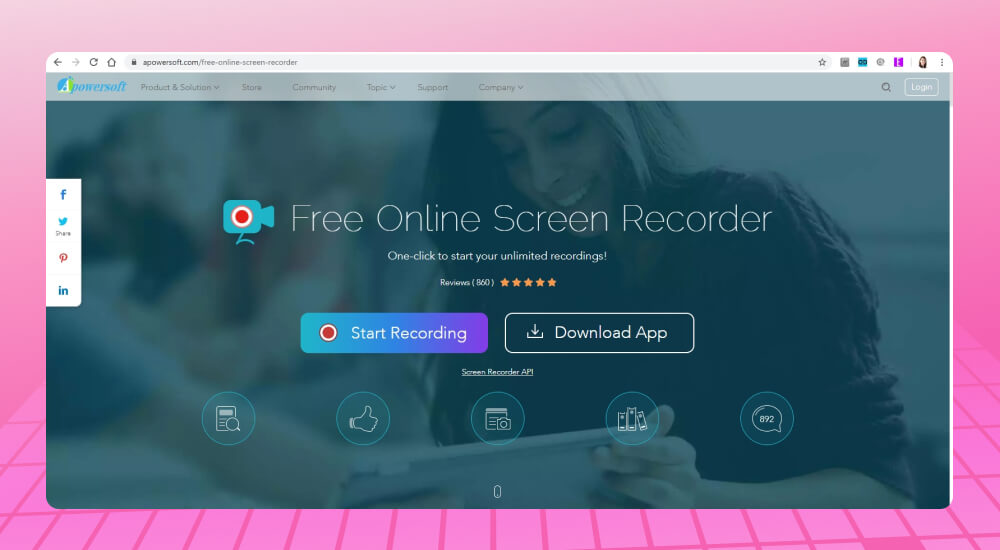
Một số tính năng nổi bật của Apowersoft Free Online Screen Recorder gồm:
- Hoạt động trực tiếp trên trình duyệt, không cần cài đặt phần mềm.
- Hỗ trợ quay màn hình kèm webcam và ghi âm.
- Xuất video với nhiều định dạng phổ biến.
- Không chèn watermark vào video tiếp thị.
- Phù hợp cho nhu cầu quay video online nhanh và đơn giản.
Tuy nhiên, vì là app quay màn hình máy tính hoạt động online nên hiệu suất của Apowersoft vẫn phụ thuộc khá nhiều vào tốc độ internet và trình duyệt đang sử dụng. Với những video tiếp thị dài hoặc cần độ ổn định cao, người dùng có thể cân nhắc thêm các phần mềm cài đặt trực tiếp để tối ưu trải nghiệm quay và xử lý video tốt hơn.
2. App quay màn hình Debut Video Capture
Debut Video Capture là app quay màn hình được nhiều người dùng lựa chọn nhờ khả năng ghi hình ổn định và hỗ trợ nhiều nguồn đầu vào khác nhau. Không chỉ quay màn hình máy tính, phần mềm còn cho phép ghi hình từ webcam, camera ngoài hoặc các thiết bị video khác, phù hợp cho nhu cầu làm video hướng dẫn kỹ thuật, bài giảng online hay ghi lại thao tác phần mềm.
Điểm mạnh của Debut Video Capture nằm ở khả năng hoạt động khá nhẹ và hỗ trợ nhiều tính năng cơ bản cần thiết cho quá trình quay video. Người dùng có thể vừa quay màn hình vừa ghi âm, thêm chú thích hoặc thiết lập lịch quay tự động khá tiện lợi.
Một số tính năng nổi bật của Debut Video Capture gồm:
- Hỗ trợ quay màn hình, webcam và camera ngoài.
- Tích hợp ghi âm đồng thời khi quay video.
- Cho phép thêm chú thích và hẹn giờ quay.
- Hỗ trợ xuất video với nhiều định dạng khác nhau.
- Tương thích tốt với hệ điều hành Windows.
Tuy nhiên, giao diện của Debut Video Capture vẫn mang phong cách khá cũ và chưa thực sự thân thiện với người mới bắt đầu. Ngoài ra, khả năng chỉnh sửa hậu kỳ của phần mềm record màn hình này còn khá cơ bản nên sẽ phù hợp hơn với nhu cầu quay video tiếp thị đơn giản hoặc chỉnh sửa nhanh thay vì dựng video chuyên sâu.
3. Phần mềm ghi màn hình máy tính FlashBack Express
FlashBack Express là một trong những phần mềm quay video màn hình máy tính miễn phí được nhiều người dùng lựa chọn nhờ giao diện đơn giản, dễ sử dụng và hỗ trợ quay video HD không watermark. Đây là công cụ phù hợp cho nhu cầu quay bài giảng, video hướng dẫn, demo phần mềm hoặc ghi lại thao tác trên máy tính mà không cần đầu tư quá nhiều chi phí.
Điểm mạnh của FlashBack Express là khả năng quay màn hình ổn định cùng lúc với webcam và âm thanh hệ thống, giúp quá trình tạo video tutorial hoặc hướng dẫn trở nên thuận tiện hơn. Ngoài ra, phần mềm cũng không giới hạn thời lượng quay ở phiên bản miễn phí nên khá phù hợp cho cả nhu cầu học tập lẫn công việc.
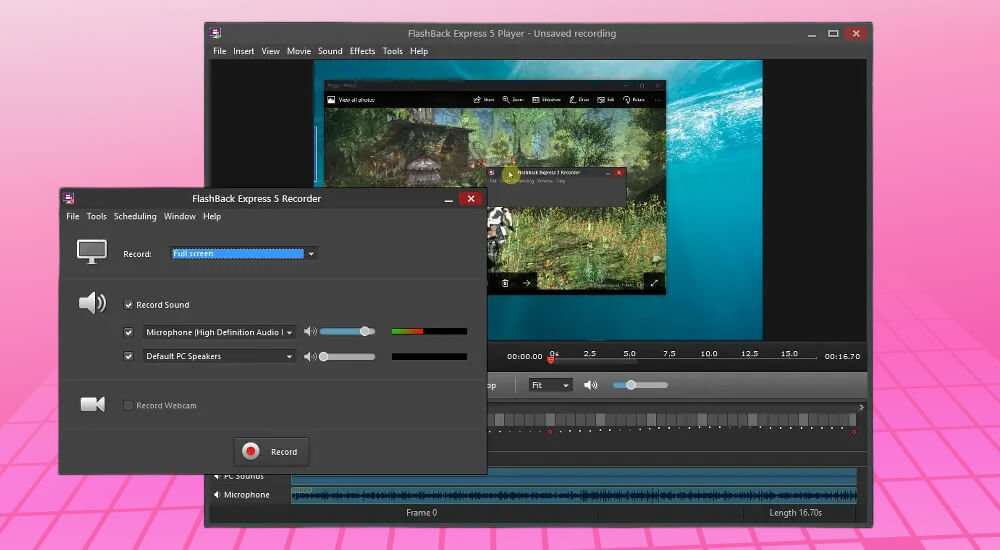
Một số tính năng nổi bật của FlashBack Express gồm:
- Quay video HD không watermark ở bản miễn phí.
- Hỗ trợ ghi âm từ microphone, system audio và webcam cùng lúc.
- Xuất video dưới nhiều định dạng phổ biến như MP4, AVI và WMV.
- Giao diện dễ dùng, phù hợp cho người mới bắt đầu.
- Hoạt động ổn định trên Windows.
Tuy nhiên, ứng dụng quay màn hình máy tính này vẫn còn hạn chế về khả năng chỉnh sửa video ở phiên bản miễn phí. Ngoài ra, video gốc sẽ được lưu dưới định dạng riêng của FlashBack nên người dùng có thể cần chuyển đổi file trước khi chia sẻ hoặc chỉnh sửa trên các phần mềm khác.
4. Ứng dụng quay video màn hình Bandicam
Bandicam là ứng dụng quay video màn hình được nhiều người dùng Windows lựa chọn nhờ khả năng ghi hình chất lượng cao và hoạt động khá ổn định, đặc biệt khi quay game hoặc các nội dung có chuyển động nhanh. Không chỉ phù hợp với game thủ, đây còn là công cụ hữu ích cho nhu cầu quay tutorial, bài giảng online hoặc demo phần mềm trên máy tính.
Điểm mạnh của Bandicam nằm ở khả năng ghi hình với tốc độ khung hình ổn định mà vẫn giữ được chất lượng video sắc nét. Ngoài ra, phần mềm còn hỗ trợ quay webcam cùng lúc với màn hình, giúp video hướng dẫn hoặc thuyết trình trở nên trực quan hơn.
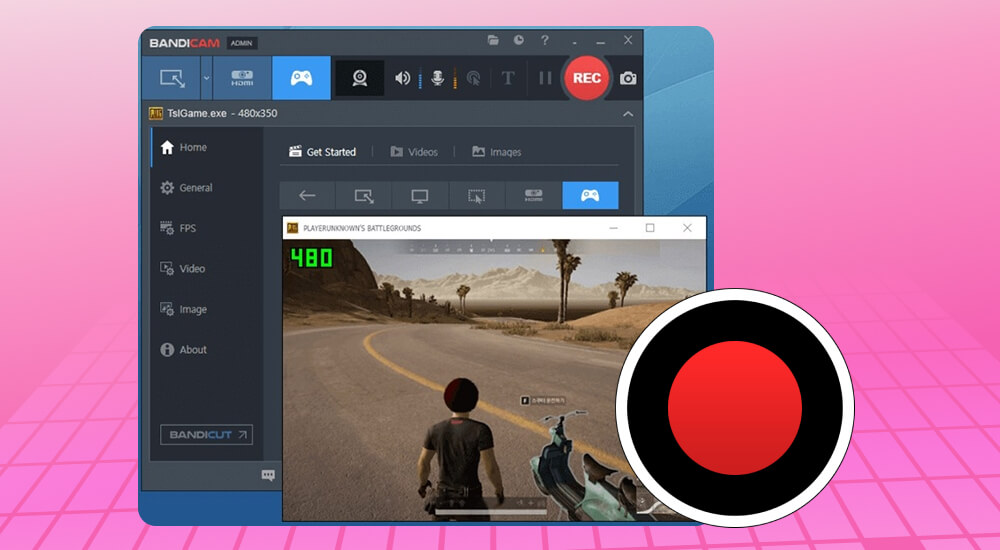
Một số tính năng nổi bật của Bandicam gồm:
- Hỗ trợ quay video màn hình chất lượng cao trên Windows.
- Ghi hình ổn định với FPS cao, phù hợp khi quay game hoặc phần mềm nặng.
- Hỗ trợ nhiều chế độ quay như toàn màn hình, theo cửa sổ hoặc vùng tùy chọn.
- Tích hợp quay webcam chồng lên màn hình (picture in picture).
- Giao diện dễ sử dụng, phù hợp cho nhiều nhu cầu quay video khác nhau.
Tuy nhiên, bản miễn phí của app quay video trên máy tính này sẽ giới hạn thời lượng quay khoảng 10 phút cho mỗi video và có chèn watermark Bandicam. Ngoài ra, phần mềm chưa tích hợp công cụ chỉnh sửa video nên người dùng thường cần thêm phần mềm hậu kỳ nếu muốn biên tập nội dung chuyên sâu hơn.
5. Phần mềm quay màn hình miễn phí TinyTake
TinyTake là app quay màn hình máy tính được nhiều người dùng lựa chọn nhờ giao diện đơn giản và dễ sử dụng, đặc biệt phù hợp cho nhu cầu quay video hướng dẫn nhanh, ghi chú công việc hoặc chia sẻ thao tác trên màn hình. Ngoài khả năng quay video, TinyTake còn hỗ trợ chụp ảnh màn hình và lưu trữ trực tiếp trên cloud khá tiện lợi.
Điểm mạnh của TinyTake nằm ở thao tác sử dụng nhanh gọn, phù hợp cho dân văn phòng, giáo viên hoặc người thường xuyên cần ghi lại màn hình để trao đổi công việc. Người dùng có thể quay toàn màn hình hoặc chỉ chọn một khu vực cụ thể tùy nhu cầu sử dụng.
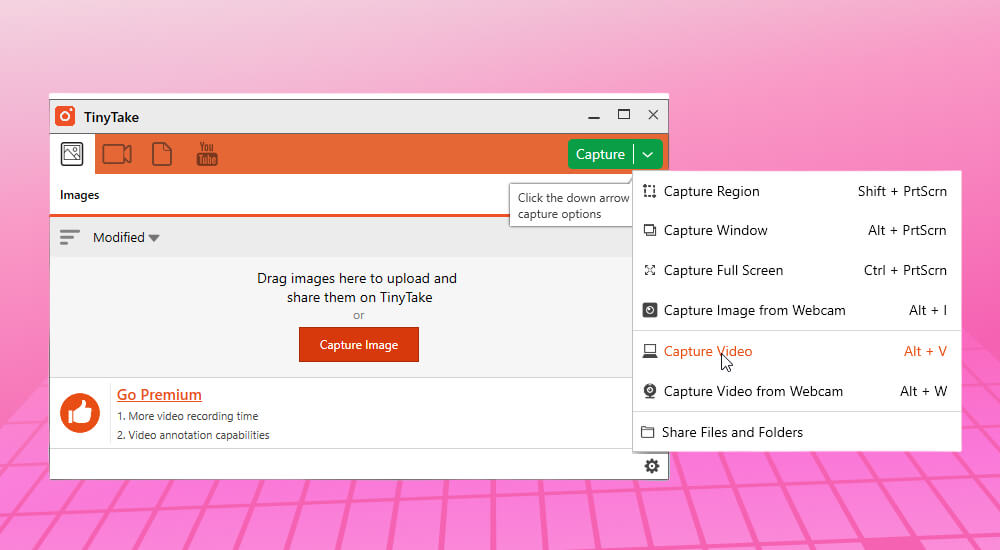
Một số tính năng nổi bật của TinyTake gồm:
- Hỗ trợ quay video màn hình máy tính nhanh chóng.
- Cho phép chụp ảnh màn hình và thêm chú thích trực tiếp.
- Lưu trữ video và hình ảnh trên cloud tiện lợi.
- Giao diện đơn giản, dễ làm quen cho người mới.
- Hỗ trợ chia sẻ video nhanh qua link.
Tuy nhiên, ở phiên bản miễn phí, phần mềm quay video màn hình máy tính này vẫn bị giới hạn thời lượng quay và dung lượng lưu trữ cloud. Ngoài ra, TinyTake sẽ phù hợp hơn với nhu cầu quay video ngắn hoặc hướng dẫn cơ bản thay vì sản xuất video chuyên nghiệp và chỉnh sửa nâng cao.
6. App quay màn hình máy tính ApowerREC
ApowerREC là app quay video trên PC được nhiều người dùng lựa chọn nhờ khả năng ghi màn hình ổn định và hỗ trợ quay webcam cùng lúc. Khác với phiên bản quay online của Apowersoft, ApowerREC được cài đặt trực tiếp trên máy nên hoạt động mượt hơn và phù hợp cho nhu cầu quay video dài như họp online, bài giảng hoặc tutorial phần mềm.
Điểm mạnh của ApowerREC nằm ở giao diện dễ sử dụng và khả năng tùy chỉnh linh hoạt nhiều chế độ quay khác nhau. Người dùng có thể quay toàn màn hình, chọn vùng quay riêng hoặc kết hợp webcam để tạo video hướng dẫn trực quan hơn.
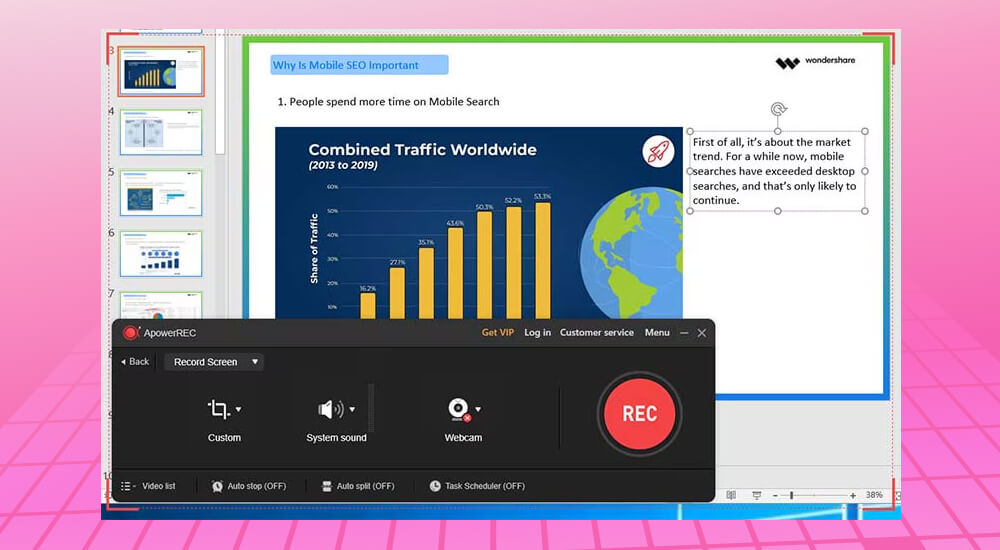
Một số tính năng nổi bật của ApowerREC gồm:
- Hỗ trợ quay màn hình kết hợp webcam và ghi âm đồng thời.
- Có tính năng lên lịch quay video tự động.
- Hỗ trợ nhiều định dạng xuất video phổ biến.
- Tích hợp công cụ chỉnh sửa cơ bản ngay trong phần mềm.
- Hỗ trợ livestream đơn giản trên một số nền tảng mạng xã hội.
Nhờ khả năng ghi hình ổn định và thao tác dễ làm quen, đây là phần mềm record màn hình phù hợp cho cả học tập, làm việc và sáng tạo nội dung cơ bản. Tuy nhiên, phiên bản miễn phí của ApowerREC vẫn sẽ chèn watermark và giới hạn thời lượng quay, nên người dùng cần nâng cấp nếu muốn xuất video không logo và sử dụng đầy đủ tính năng nâng cao.
7. Ứng dụng quay màn hình máy tính Camtasia Studio
Camtasia Studio là app quay video trên máy tính được nhiều giảng viên, doanh nghiệp và content creator sử dụng nhờ khả năng kết hợp quay màn hình và chỉnh sửa video chuyên nghiệp trong cùng một nền tảng. Không chỉ hỗ trợ ghi lại thao tác trên máy tính, Camtasia còn giúp người dùng dựng hoàn chỉnh video tutorial, bài giảng online hay nội dung đào tạo elearning mà không cần cài thêm nhiều phần mềm khác.
Điểm mạnh của Camtasia nằm ở giao diện trực quan, dễ thao tác và tích hợp đầy đủ công cụ chỉnh sửa video cần thiết. Người dùng có thể vừa quay màn hình, ghi webcam, thêm hiệu ứng chuyển cảnh, chú thích hoặc tạo animation ngay trong phần mềm khá thuận tiện.
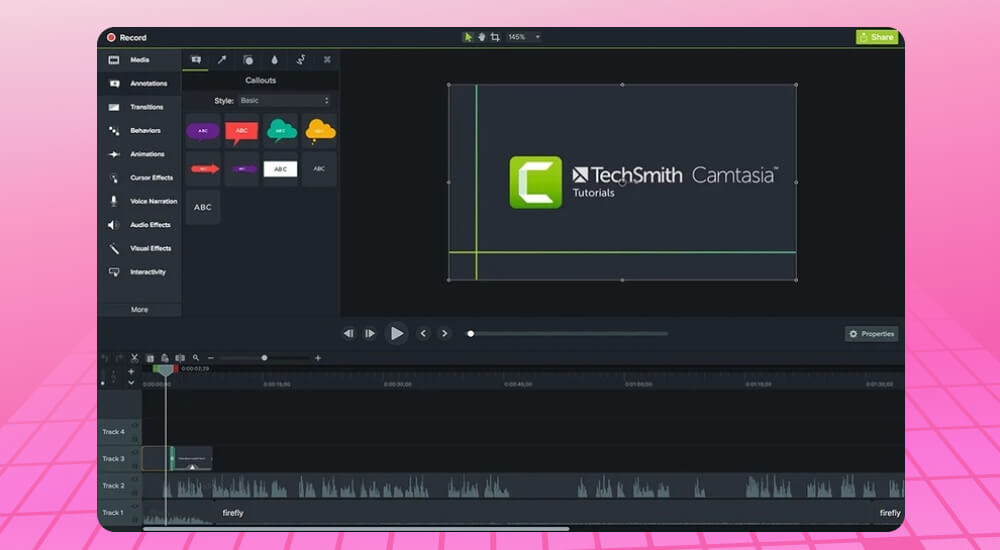
Một số tính năng nổi bật của Camtasia Studio gồm:
- Hỗ trợ quay màn hình và webcam với chất lượng cao.
- Tích hợp bộ công cụ chỉnh sửa video đầy đủ như cắt ghép, zoom, animate và annotation.
- Cho phép nhập slide PowerPoint để làm bài giảng elearning.
- Hỗ trợ tạo câu hỏi tương tác trong video.
- Có sẵn thư viện hiệu ứng âm thanh và nhạc nền.
Nhờ khả năng xử lý trọn quy trình từ quay đến dựng video, đây được xem là một phần mềm record màn hình phù hợp cho nhu cầu sản xuất video chuyên nghiệp. Tuy nhiên, Camtasia hiện không có bản miễn phí đầy đủ và yêu cầu cấu hình máy tính tương đối ổn định để hoạt động mượt mà, đặc biệt khi xử lý video độ phân giải cao.
8. Phần mềm ghi màn hình máy tính ShareX
ShareX là phần mềm quay video màn hình máy tính miễn phí được nhiều developer, kỹ thuật viên và người dùng chuyên sâu yêu thích nhờ kho tính năng rất mạnh so với nhiều công cụ miễn phí khác. Không chỉ hỗ trợ quay màn hình, ShareX còn tích hợp thêm nhiều tính năng như chụp ảnh màn hình, tạo GIF, OCR nhận diện văn bản và tự động hóa workflow khá tiện lợi.
Điểm nổi bật của ShareX nằm ở khả năng tùy biến cao và hỗ trợ ghi hình không giới hạn thời lượng mà không chèn watermark. Đây là lựa chọn phù hợp cho những ai thường xuyên cần quay tutorial, ghi lại thao tác kỹ thuật hoặc tạo video hướng dẫn chi tiết trên máy tính.
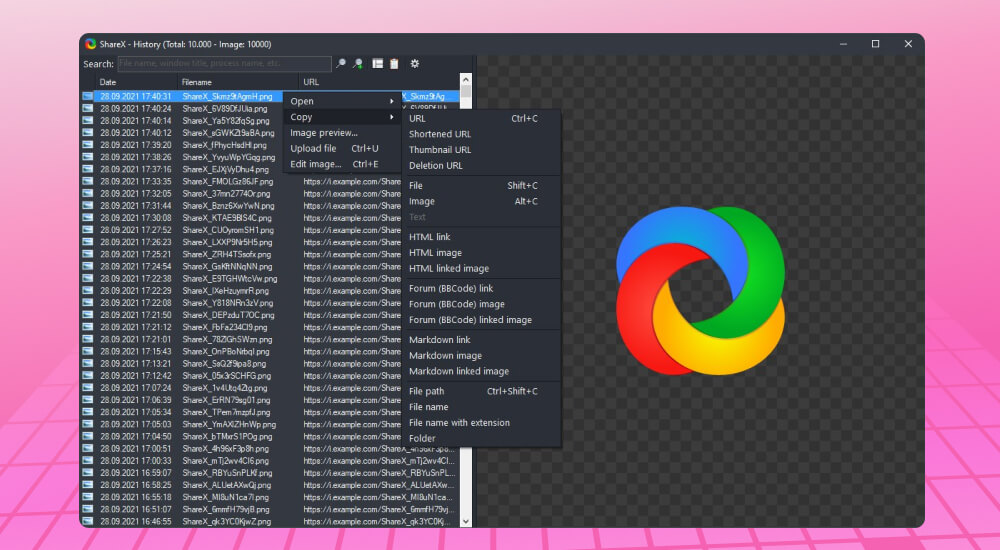
Một số tính năng nổi bật của ShareX gồm:
- Hỗ trợ quay video màn hình cho blog hiệu quả và tạo GIF miễn phí.
- Chụp màn hình theo nhiều chế độ khác nhau.
- Có tính năng OCR nhận diện văn bản trong hình ảnh.
- Hỗ trợ highlight thao tác chuột và phím tắt khi quay.
- Không giới hạn thời lượng quay và không watermark.
- Cho phép tự động hóa nhiều thao tác sau khi quay hoặc chụp màn hình.
Tuy nhiên, giao diện của phần mềm ghi màn hình máy tính này sẽ hơi phức tạp với người mới bắt đầu vì có khá nhiều tùy chọn nâng cao. Người dùng có thể cần thêm thời gian để làm quen và khai thác hết các tính năng mà ShareX cung cấp.
9. Phần mềm ghi màn hình máy tính OBS Studio
OBS Studio là phần mềm quay video màn hình máy tính miễn phí được rất nhiều streamer, content creator và doanh nghiệp sử dụng nhờ khả năng quay màn hình và livestream mạnh mẽ. Đây là công cụ mã nguồn mở hoàn toàn miễn phí nhưng sở hữu nhiều tính năng chuyên nghiệp không thua kém các phần mềm trả phí trên thị trường.
Điểm mạnh của OBS Studio nằm ở khả năng tùy chỉnh linh hoạt nhiều nguồn hình ảnh và âm thanh cùng lúc. Người dùng có thể quay màn hình, webcam, cửa sổ ứng dụng hoặc livestream trực tiếp lên YouTube, Facebook hay Twitch với chất lượng cao khá dễ dàng.
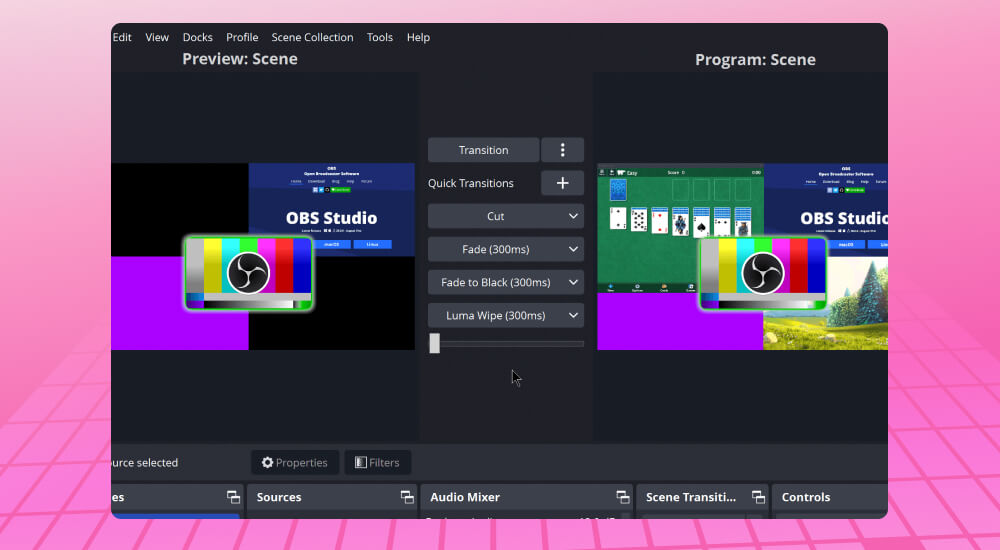
Một số tính năng nổi bật của OBS Studio gồm:
- Hỗ trợ quay màn hình và livestream đa nền tảng.
- Không giới hạn thời lượng quay và không watermark.
- Cho phép tạo nhiều scene và layout tùy chỉnh chuyên nghiệp.
- Hỗ trợ ghi âm từ nhiều nguồn riêng biệt.
- Có kho plugin mở rộng phong phú từ cộng đồng người dùng.
- Hoạt động ổn định khi quay video cho sales hoặc stream chất lượng cao.
Nhờ khả năng tùy biến mạnh và miễn phí hoàn toàn, OBS hiện được xem là một trong những phần mềm quay màn hình miễn phí đáng dùng nhất hiện nay. Tuy nhiên, công cụ này sẽ phù hợp hơn với người dùng đã quen thao tác kỹ thuật hoặc có nhu cầu quay và livestream chuyên sâu, vì giao diện và hệ thống cài đặt của OBS Studio tương đối phức tạp với người mới bắt đầu.
≫ Tính năng cần có khi thiết kế website bán khóa học online
10. VLC Media Player
VLC Media Player vốn nổi tiếng là trình phát video miễn phí quen thuộc với nhiều người dùng Windows và macOS. Tuy nhiên, ngoài khả năng xem video, VLC còn được tích hợp thêm tính năng quay màn hình khá tiện lợi cho những ai cần ghi nhanh thao tác trên máy tính mà không muốn cài thêm phần mềm khác.
Điểm mạnh của VLC nằm ở sự nhẹ máy, dễ sử dụng và hoàn toàn miễn phí. Người dùng có thể tận dụng ngay tính năng Capture Device để quay màn hình cơ bản phục vụ cho nhu cầu ghi lại thao tác, hướng dẫn nhanh hoặc lưu lại nội dung đang trình chiếu trên máy tính.
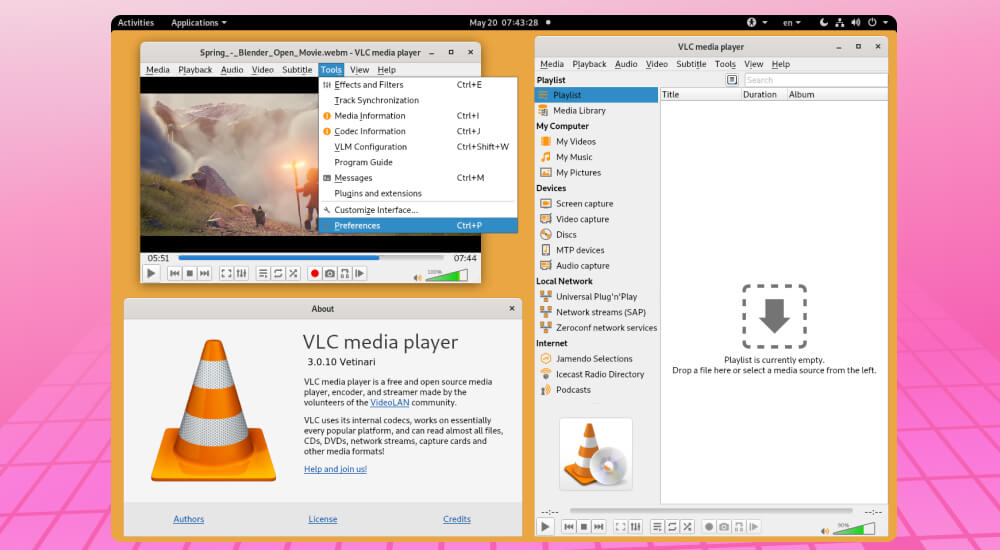
Một số tính năng nổi bật của VLC Media Player gồm:
- Hỗ trợ quay màn hình trực tiếp ngay trong phần mềm.
- Hoạt động miễn phí và không giới hạn thời gian sử dụng.
- Hỗ trợ nhiều định dạng video phổ biến.
- Có khả năng chuyển đổi định dạng video đơn giản.
- Giao diện nhẹ, dễ cài đặt và sử dụng.
Tuy nhiên, VLC vẫn không phải phần mềm quay video màn hình máy tính miễn phí chuyên dụng nên khả năng quay còn khá cơ bản. Một số trường hợp phần mềm có thể không ghi được âm thanh hệ thống hoặc không hiển thị con trỏ chuột khi quay màn hình. Vì vậy, nếu thường xuyên cần quay tutorial, bài giảng hoặc video trên Windows chuyên nghiệp hơn, người dùng nên cân nhắc các phần mềm quay màn hình miễn phí chuyên dụng khác để có trải nghiệm ổn định và đầy đủ tính năng hơn.
≫ Tổng Hợp 10 Phương Pháp Học Tập Hiệu Quả Cho Mọi Đối Tượng
Bảng so sánh 10 phần mềm quay màn hình cho máy tính
Giữa rất nhiều công cụ quay màn hình hiện nay, mỗi phần mềm sẽ có điểm mạnh riêng về tính năng, chất lượng ghi hình, khả năng chỉnh sửa video hay mức độ phù hợp với từng nhu cầu sử dụng. Có công cụ phù hợp để quay tutorial đơn giản, có phần mềm lại mạnh về livestream, sản xuất bài giảng elearning hoặc dựng video chuyên nghiệp. Vì vậy, trước khi lựa chọn, người dùng nên so sánh tổng quan để dễ dàng tìm được phần mềm phù hợp với nhu cầu và cấu hình máy tính của mình.
Dưới đây là bảng so sánh 10 phần mềm quay màn hình cho máy tính được nhiều người dùng đánh giá cao hiện nay.
| Phần mềm | Hệ điều hành | Miễn phí hoàn toàn | Watermark (bản free) | Giới hạn thời gian | Quay webcam | Chỉnh sửa tích hợp | Phù hợp nhất cho |
| Apowersoft Online | Windows, Mac, Linux | ✅ | Không | Không | ✅ | Không | Quay nhanh, không cài phần mềm |
| Debut Video Capture | Windows | Có bản free | Không | Không | ✅ | Cơ bản | Quay đa nguồn đầu vào |
| FlashBack Express | Windows | ✅ | Không | Không | ✅ | Không | Video hướng dẫn cơ bản |
| Bandicam | Windows | Có bản free | ✅ (bản free) | 10 phút | ✅ | Không | Quay game, quay HD |
| TinyTake | Windows, Mac | Có bản free | Không | 5 phút | Không | Không | Chia sẻ nhanh nội bộ |
| ApowerREC | Windows, Mac | Có bản free | ✅ (bản free) | Có giới hạn | ✅ | Cơ bản | Quay màn hình + webcam |
| Camtasia Studio | Windows, Mac | Dùng thử | Không | Không | ✅ | ✅ Chuyên nghiệp | E-learning, video marketing |
| ShareX | Windows | ✅ | Không | Không | Không | Cơ bản | Kỹ thuật viên, developer |
| OBS Studio | Windows, Mac, Linux | ✅ | Không | Không | ✅ | Không | Livestream, content creator |
| VLC | Windows, Mac, Linux | ✅ | Không | Không | Không | Không | Ghi nhanh, dùng tạm |
Việc chọn đúng phần mềm quay màn hình máy tính không chỉ giúp bạn tiết kiệm thời gian mà còn nâng cao đáng kể chất lượng nội dung video, dù đó là hướng dẫn kỹ thuật, bài giảng online, video marketing hay nội dung review sản phẩm. Với 10 công cụ trong danh sách trên, bạn hoàn toàn có thể tìm được lựa chọn phù hợp mà không cần chi thêm bất kỳ chi phí nào.


