

Nhu cầu về dạy học trực tuyến ngày càng tăng, đòi hỏi người dạy phải cập nhật bài giảng liên tục để phục vụ công việc truyền tải kiến thức. Một trong những công cụ hỗ trợ tạo bài giảng đang được sử dụng phổ biến phải kể đến PowerPoint. Tuy nhiên, không phải ai cũng biết cách sử dụng và tạo bài giảng hiệu quả với công cụ này. Hãy tham khảo hướng dẫn cách thiết kế bài giảng PowerPoint chi tiết từ A-Z ngay trong bài viết dưới đây nhé.
Lợi ích tạo bài giảng trực tuyến bằng PowerPoint

PowerPoint là phần mềm trình chiếu chuyên nghiệp thông qua việc liên kết nhiều slides khác nhau. Phần mềm thuộc bộ Microsoft Office và có thể tích hợp với hầu hết các công cụ khác như Word, Excel,… Ứng dụng thiết kế bài giảng PowerPoint được dùng phổ biến trong việc tạo ra các bài giảng, bài thuyết trình trực tiếp ở trên lớp cho tới giảng dạy trực tuyến.
Cụ thể, những lợi ích khi thiết kế giáo án PowerPoint có thể kể đến như sau:
- Tạo ra các bài thuyết trình về nội dung bài học trực quan cho học viên.
- Hỗ trợ người dạy trong quá trình muốn show thông tin, tài liệu, các dẫn chứng về hình ảnh, video, bản đồ, biểu đồ hay các tư liệu văn bản cho người học theo dõi.
- Cách sử dụng PowerPoint tạo bài giảng trực tuyến sẽ giúp tiết kiệm thời gian, công sức như cách dạy học truyền thống. Người dạy chỉ cần trình chiếu bài giảng đã được tạo trước đó, dành nhiều thời gian cho việc tương tác với học viên hơn.
- Người học cũng có thể dễ dàng theo dõi những nội dung kiến thức và thu hút hơn với bài giảng.
- Thiết kế bài giảng PowerPoint còn giảm bớt sự nhàm chán, kích thích học tập hăng hái hơn.
Cấu trúc cách làm slide bài giảng Powerpoint chi tiết
Thiết kế bài giảng PowerPoint đẹp không khó, thế nhưng bạn cần hiểu rõ cấu trúc cách làm slide dạy học cơ bản. Khi đã có khung cấu trúc rõ ràng, bạn chỉ việc đưa nội dung lên đúng vị trí, thời điểm là có thể dễ dàng truyền tải bài học tới người xem.

Tham khảo ngay hướng dẫn làm bài giảng PowerPoint với cấu trúc thường gặp sau đây:
- Slide trình chiếu mở đầu, chào mừng bắt đầu buổi học
- Kiểm tra và ôn luyện kiến thức cũ
- Slide dẫn dắt tới nội dung bài học mới
- Slide trình bày bài giảng
- Tạo slide cho tài liệu lưu trữ của buổi học
- Trình chiếu bài tập vận dụng, câu hỏi, trò chơi tương tác,…
- Kết luận bài học và slide cảm ơn
Nhìn chung cấu trúc về cách thiết kế giáo án PowerPoint sẽ tuân theo tiến trình dạy học, bao gồm các hoạt động mở đầu, hình thành kiến thức, luyện tập và vận dụng. Từ đó, người học mới có thể được dẫn dắt theo bài giảng một mạch logic và dễ hiểu.
Hướng dẫn cách thiết kế bài giảng Powerpoint dễ áp dụng
Dưới đây là các bước hướng dẫn thiết kế bài giảng PowerPoint chi tiết giúp bạn dễ dàng soạn giáo án giảng dạy trực tuyến thuận lợi hơn. Tham khảo để áp dụng ngay nhé!
Các thao tác cơ bản thiết kế giáo án PowerPoint
Thêm slide mới
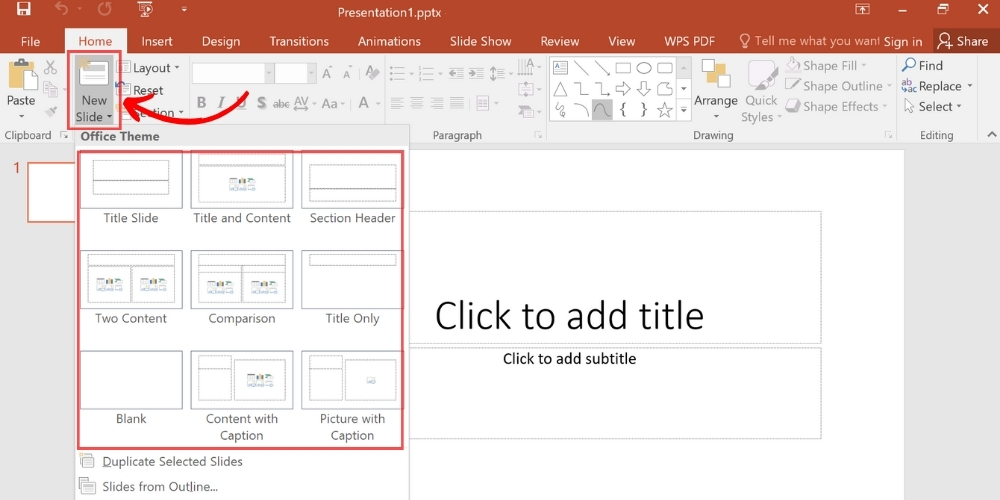
Khi bạn muốn thêm slide mới, bạn chọn New Slide trên tab Home tab, click vào phần trên của nút này để tạo thêm một slide mới. Nếu muốn tùy chọn slide khác, bạn click vào dưới của nút này sẽ thấy hiện ra thư viện layouts để chọn.
Thay đổi bố cục slide
Để thay đổi các bố cục cách làm slide bài giảng, bạn chọn Layout. Bạn có thể thay đổi các chức năng như tiêu đề, hình ảnh, nội dung, ghi chú và nhiều chức năng khác.
Nhập nội dung văn bản
Bạn có thể dùng các cấp khác nhau để thể hiện nội dung chính và phụ của văn bản. Bạn vào Ribbon, chọn nhóm Font để thay đổi màu sắc, ký tự, kích cỡ chữ mong muốn. Bạn dùng lệnh nhóm Paragraph để điều chỉnh định dạng văn bản như xuống dòng, danh sách,…
Các biểu tượng trong slide
Các biểu tượng trong slide đưa ra gợi ý cho bạn các loại slide thích hợp mà bạn có thể dùng, thay đổi bố cục, tiêu đề và các dạng nội dung trong slide.
Một số thao tác bạn có thể thực hiện:
- Insert Table: Thêm cột và hàng.
- Insert Chart: Tạo biểu đồ.
- Insert Video: Chèn video.
- Insert SmartArt Graphic: Tạo hình ảnh nâng cao như sơ đồ quy trình, biểu đồ ma trận,…
- Pictures: Chèn hình ảnh.
Xóa slide
Để xóa 1 slide, bạn có thể thực hiện như sau:
- Cách 1: Bạn nhấp vào Slide cần xóa, sau đó chọn nút Delete trên màn hình.
- Cách 2: Nhập vào slide, chọn chuột phải, chọn Delete Slide.
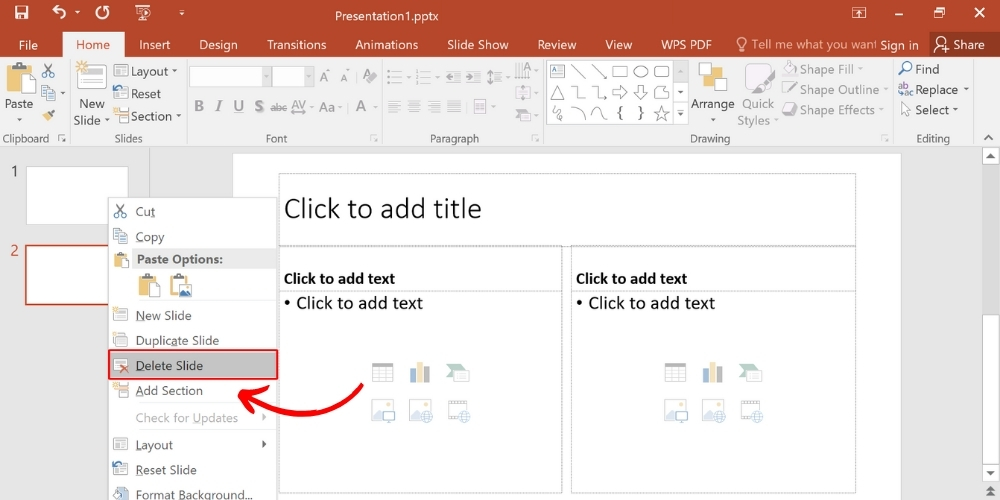
Sắp xếp các slide
Để sắp xếp slide, bạn chỉ cần thực hiện thao tác kéo – thả để điều chỉnh các slide theo thứ tự cần thiết.
Nhân bản
Để nhân bản slide hoặc tạo tự một outline, bạn sử dụng các mũi tên bên cạnh nút New Slide hoặc nhấp chuột phải, chọn chức năng trên menu ngữ cảnh.
Trả slide về bố cục mặc định
Bạn sử dụng nút Reset hoặc nhấp chuột phải, chọn chức năng trên menu ngữ cảnh.
Ghi chú
Chức năng ghi chú xuất hiện bên dưới mỗi slide bài giảng. Nếu không thấy hiện, bạn chọn Notes trong thanh tác vụ dưới cùng của cửa sổ hoặc mở tab View, nhấp chọn Notes trên Ribbon.
Ngoài tạo và sử dụng trực tiếp, bạn có thể in ghi chú bằng cách chọn tab View, chọn Notes page trong Presentation Views của Ribbon. Để thay đổi, bạn chọn Notes Master trong Master Views của Ribbon.
Thêm hoạt ảnh
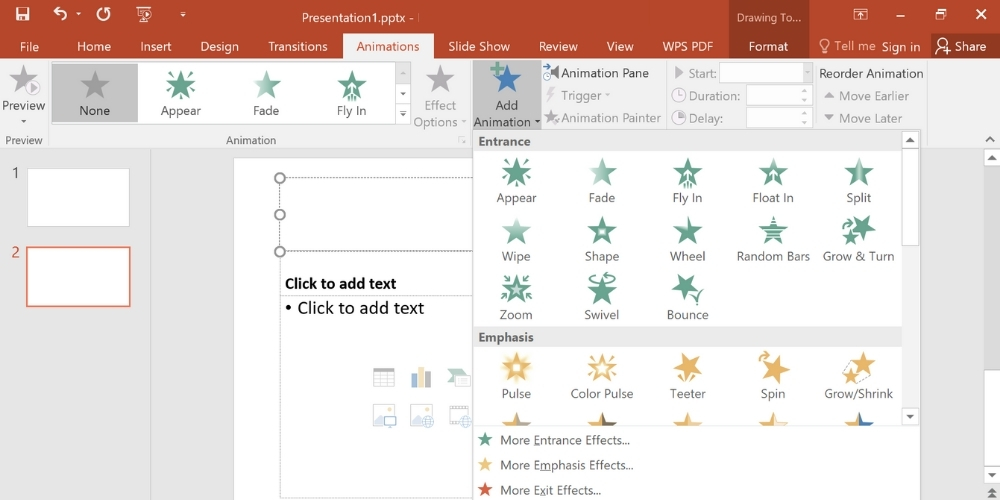
Hướng dẫn thiết kế bài giảng PowerPoint với thao tác thêm hoạt ảnh như sau:
- Animation: Chức năng nhấn mạnh hoặc thêm hiệu ứng chuyển động cho ảnh.
- Effect Options: Hoạt ảnh
- Advanced Animation: Thêm hoạt ảnh.
- Preview: Xem trước hoạt ảnh
- Timing: Cách để hoạt ảnh xuất hiện trên slide; thời gian và thời lượng thời gian.
Sắp xếp slideshow
Nếu muốn sắp xếp slideshow, bạn vào Section, chọn Add Section và đặt tên cho nó. Sau đó, bạn thực hiện thêm các slide riêng cho mỗi phần. Hoặc bạn có thể sử dụng mũi tên bên cạnh nút Section để loại bỏ, mở rộng, thu gọn hay đổi tên các phần dễ dàng.
Áp dụng hiệu ứng
Cách tạo hiệu ứng: Chọn slide cần tạo, đặt hiệu ứng cần thiết.
Sử dụng các hiệu ứng chuyển tiếp giúp tạo sự thu hút. Các chức năng bạn có thể dùng:
- Transition to This Slide
- Effect Options
- Timing
- Preview
Slide show
Khi bài thuyết trình được thiết kế hoàn tất, để tránh sai sót bạn có thể xem lại và thiết lập các chế độ trình chiếu. Bạn hãy chuyển sang tab Slide Show và lựa chọn các tùy chọn sau:
- Start Slide Show: From Beginning (Xem slideshow từ slide bạn chọn); From Current Slide (Bắt đầu từ slide được chọn); Present Online (xem slide bằng trình Office Presentation Service); Custom Slide Show (chỉnh slide theo thứ tự).
- Setup: Set Up Slide Show; Hide Slide (ẩn slide); Rehearse Timings (thực hành trình chiếu và theo dõi);…
- Monitors: Chọn màn hình được kết nối từ drop – down để hiển thị bài thuyết trình.
Chức năng thiết kế
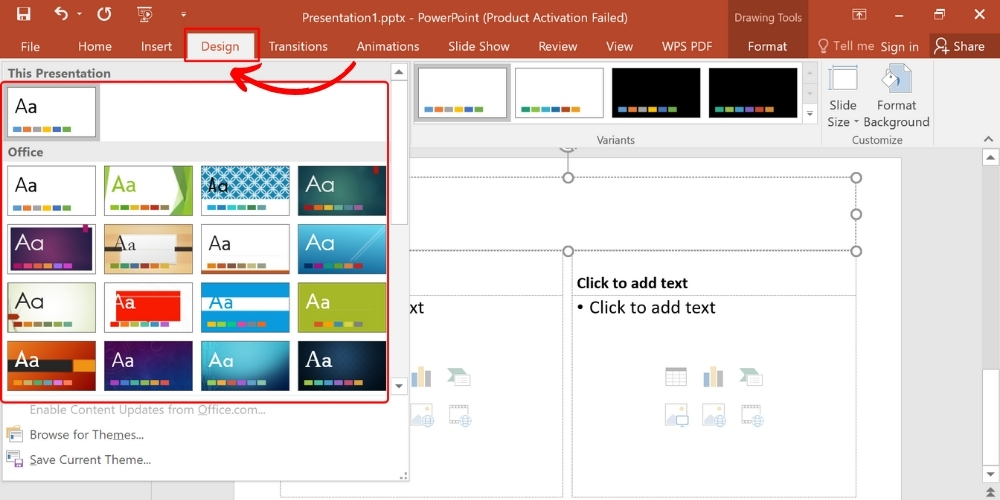
Chọn và Thay đổi theme
Chủ đề mặc định được gọi là Office Theme. Bạn có thể chọn chủ đề bằng cách vào tab Design, chọn nhóm Themes và tìm một chủ đề phù hợp.
Để thay đổi theme, bạn vào tab Design, vào nhóm Variants, chọn Colors, chọn màu theme mong muốn thì slide sẽ hiển thị ra theme mới. Tiếp đến, bạn vào ô Name, nhập màu theme vừa chọn, nhấn Save để lưu lại.
Chọn và Tùy chỉnh font chữ
Để chọn font chữ, bạn chọn tab Design, vào nhóm Variants chọn Fonts. Bạn có thể lựa chọn font chữ thích hợp tại đây.
Để tùy chỉnh, bạn chọn Customize Fonts. Khi xuất hiện hộp thoại mới với 2 font chữ hiện tại của theme, bạn chọn mũi tên, chọn font chữ để đổi. Tiếp đến, bạn vào ô Name, nhập tên font chữ, nhấn Save và lưu lại font chữ.
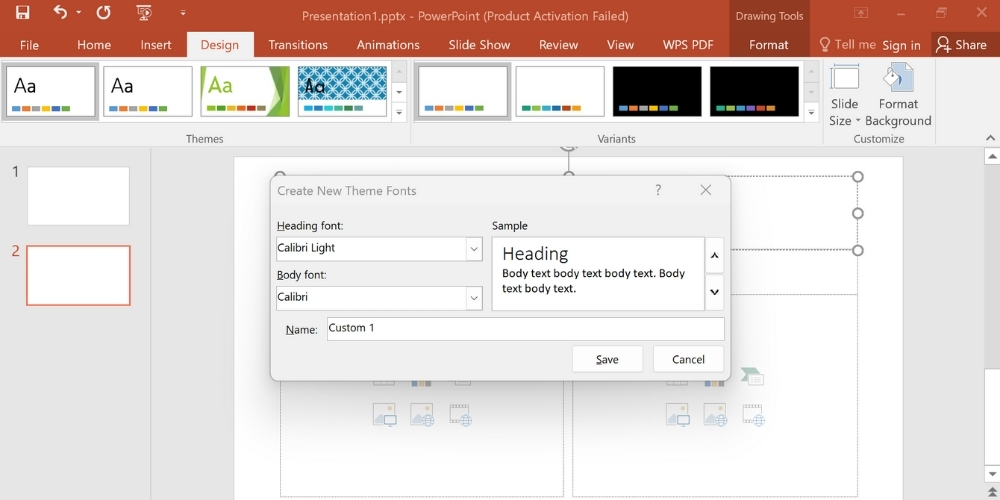
Chọn hiệu ứng theme mới
Bạn chọn tab Design, tiếp tục nhấn chọn mũi tên trong nhóm Variants, chọn Effects và lựa chọn hiệu ứng phù hợp.
Chọn nền theme
Bạn chọn tab Design, nhấn vào mũi tên trong nhóm Variants, chọn mục Background Styles. Tại đây bạn sẽ chọn được những kiểu theme mong muốn.
Thiết kế template
Để tăng năng suất cho bài giảng, bạn có thể sử dụng Template. Template cung cấp cho bạn những tích hợp sẵn có, bạn có thể tìm trực tuyến hoặc qua các bên thứ 3.
Đánh số, ngày giờ, tiêu đề, chân trang
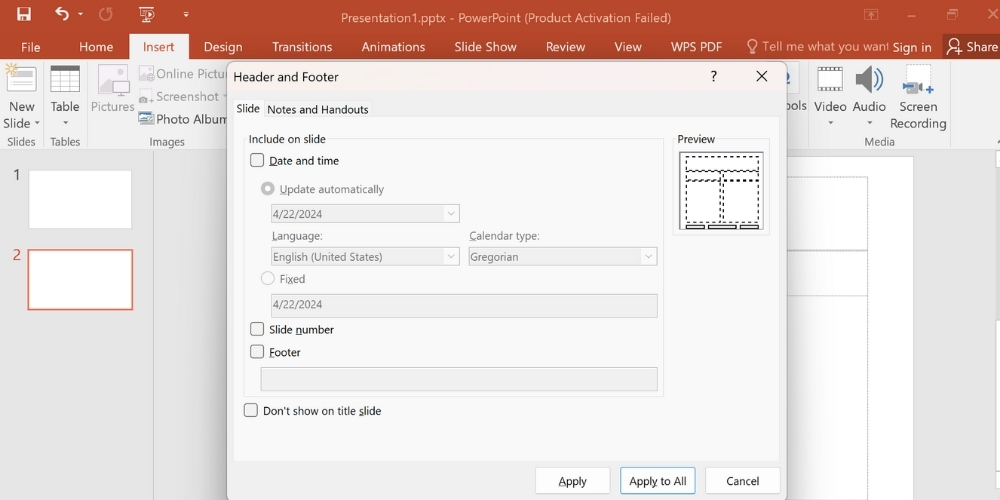
- Tiêu đề chân trang: Bạn chọn thẻ Insert, vào View, chọn biểu tượng Header and Footer để mở hộp thoại. Trong Slide, đưa chuột vào ô Footer, nhấn Apply/Apply to All.
- Số thứ tự chân trang: Chọn Insert, chọn Slide number, đánh dấu mục Slide number và chọn Apply all.
- Chèn ngày, giờ: Bạn chọn Insert, vào Date & Time, đánh dấu ở mục này và chọn Fix hoặc Update automatically.
Tuy nhiên, nếu chỉ trình bày nội dung kiến thức qua cách làm slide dạy học PowerPoint sẽ là chưa đủ. Đặc biệt với mô hình giáo dục trực tuyến thì điều quan trọng nhất chính nâng cao trải nghiệm học tập. Một trong những cách tiếp cận học viên nhanh nhất chính là thiết kế web dạy học online.
Và hệ thống MONA Elearning chính là giải pháp website/ bán khóa học trực tuyến tốt nhất. Với khả năng tích hơn hơn 200+ tính năng hỗ trợ dạy học trực tuyến, quản lý bài học, chăm sóc học viên, thống kê hiệu suất đào tạo,… Nhanh tay trải nghiệm trực tiếp hệ thống website Elearning của bạn ngay tại đây!
 Trải nghiệm ngay web ElearningHOÀN TOÀN MIỄN PHÍ | HOÀN TOÀN TỰ ĐỘNG
Một số lưu ý thiết kế giáo án PowerPoint bạn nên biết
Sau khi đã nắm rõ cách làm slide dạy học PowerPoint, bạn nên xem thêm những lưu ý dưới đây để hoàn thiện bài giảng thu hút người học hơn nhé.
- Thiết kế bài giảng PowerPoint tối giản: Ưu tiên trình bày ngắn gọn, mỗi slide chỉ giữ khoảng 3 đến 5 ý chính và thêm hình minh họa để nội dung sinh động hơn.
- Đảm bảo kích cỡ chữ đủ lớn: Vì bài giảng có thể xem trên nhiều thiết bị khác nhau, vì vậy khi thiết kế bài giảng PowerPoint nên lựa chọn cỡ chữ tối thiểu nên từ 28px để người học nhìn rõ. Tuy nhiên, tùy thuộc bố cục và lượng nội dung, bạn có thể tăng giảm hợp lý nhưng đừng để chữ quá nhỏ.
- Chọn hình ảnh đúng ngữ cảnh: Hình ảnh nên liên quan trực tiếp và hỗ trợ nội dung bài học, tránh chèn những hình ảnh “cho đẹp” nhưng không có tác dụng.
- Hạn chế lạm dụng hiệu ứng: PowerPoint còn là phần mềm soạn giáo án điện tử có rất nhiều hiệu ứng nhưng bạn chỉ nên lựa chọn hiệu ứng đơn giản, rõ ràng để tạo nhịp trình bày. Dùng quá nhiều hiệu ứng sẽ khiến slide rối mắt và làm người học mất tập trung.
- Sử dụng tối đa 5 màu chủ đạo: Đừng quá tham làm sử dụng quá nhiều màu dễ làm bài giảng khó nhìn và thiếu nhất quán. Theo đó, hướng dẫn làm giáo án PowerPoint tốt nhất là giới hạn trong 5 màu sắc để tổng thể bài giảng dễ nhìn và chuyên nghiệp hơn.
Trên đây là một số hướng dẫn thiết kế bài giảng PowerPoint tạo giáo án trực tuyến hiệu quả. Nếu mới bắt đầu triển khai thiết kế bài giảng Elearning, bạn cần cập nhật và thực hành thường xuyên để ghi nhớ thao tác để tạo nên những bài giảng chất lượng nhé.


